

「应用快照」功能详解
什么是「应用快照」?
「应用快照」可以捕获当前最前方应用的画面和可读取文字,并将其作为对话上下文交给「千问办公」。
当页面内容不方便复制或难以完整描述时,可以直接调出「应用快照」,再告诉「千问办公」希望完成什么任务。
例如,在查看一份销售报表时,你可以直接提出:分析当前页面,找出变化最大的三个指标,并说明可能原因。
「应用快照」能做什么?
| 能力 | 说明 | 示例 |
|---|---|---|
| 捕获当前应用 | 截取最前方应用的当前画面 | 捕获正在查看的报表 |
| 读取页面文字 | 识别当前画面中的可读取文字 | 提取页面中的标题、指标和提示 |
| 补充任务上下文 | 将页面内容与用户指令一起提交 | 结合当前页面生成总结 |
| 理解界面内容 | 分析报表、网页、文档和系统提示 | 解释错误信息 |
| 配合语音使用 | 通过语音描述任务并提交当前画面 | 边看页面边提问 |
应用快照提供的是当前画面内容,不等于读取应用中的全部数据,也不代表已经获得对应应用的操作权限。
什么时候用?
- 总结当前正在查看的页面
- 分析屏幕上的数据报表
- 解释错误提示或系统弹窗
- 提取页面中的文字和重点
- 根据当前商品页面生成文案
- 检查网页或应用界面设计
什么时候不适合用?
- 读取没有显示在屏幕上的内容
- 准确处理多页文档
- 持续监控不断变化的页面
- 批量处理大量页面
- 页面包含大量敏感信息
「应用快照」与其他功能的区别
| 功能 | 获取内容的方式 | 适合场景 |
|---|---|---|
| 应用快照 | 捕获当前最前方应用 | 快速理解眼前页面 |
| 上传截图 | 手动选择并上传图片 | 分析已经保存的固定画面 |
| 上传文件 | 读取原始文件内容 | 多页文档、表格和正式资料分析 |
| 浏览器连接器 | 打开并操作多个网页 | 多步骤浏览、采集和表单操作 |
| 连接器 | 通过授权访问外部系统 | 查询或修改系统中的结构化数据 |
简单来说:
- 只想让「千问办公」看懂当前页面,使用「应用快照」
- 需要完整分析多页文件,上传原文件
- 需要连续操作多个网页,使用浏览器连接器
- 需要直接调用外部系统数据,使用连接器
如何使用「应用快照」?
开启系统权限
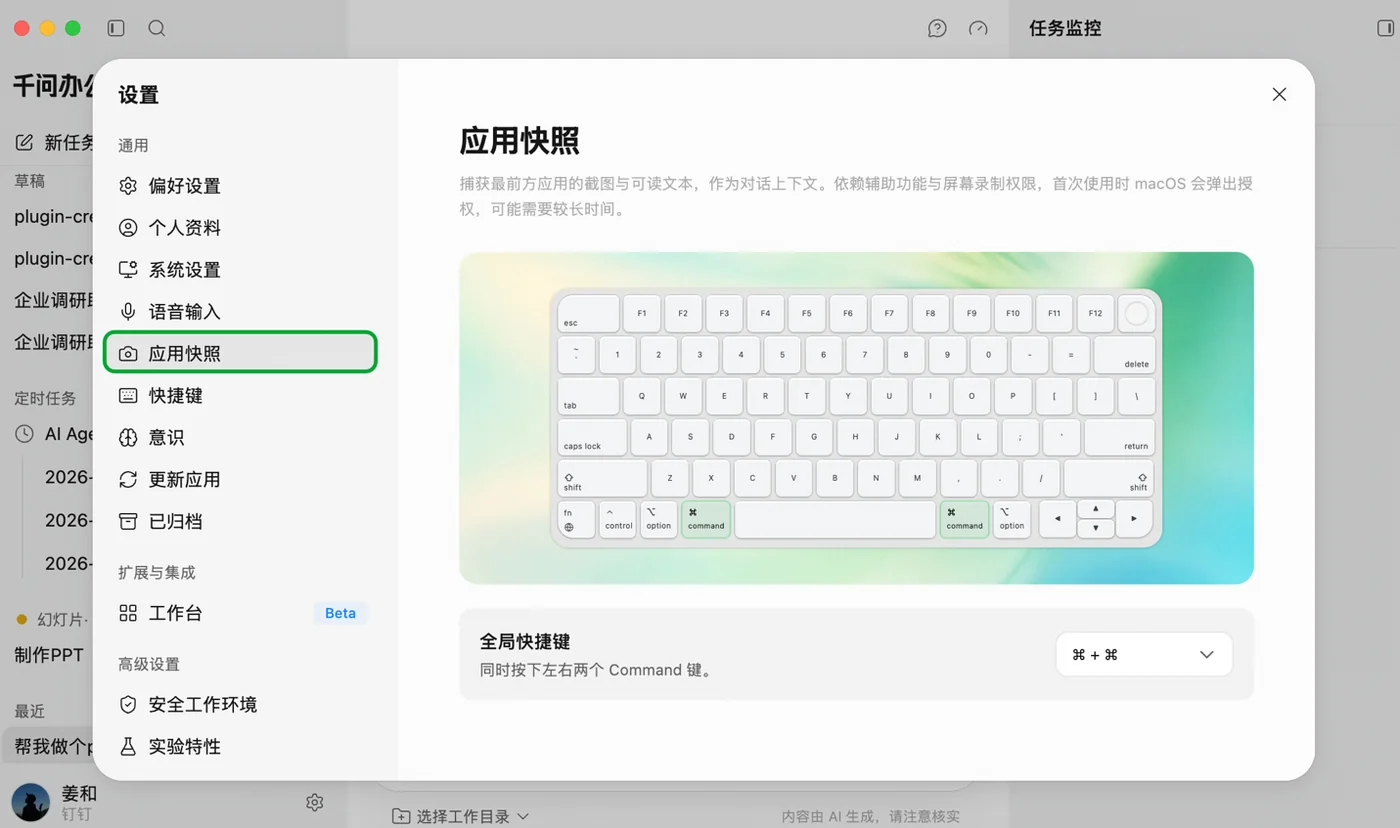
客户端左侧边栏底部账户头像 > 设置 > 应用快照
首次使用时,macOS 会要求你为「千问办公」开启以下权限:
| 权限 | 用途 |
|---|---|
| 辅助功能 | 读取当前应用中的界面元素和可用文字 |
| 屏幕录制 | 捕获当前最前方应用的屏幕画面 |
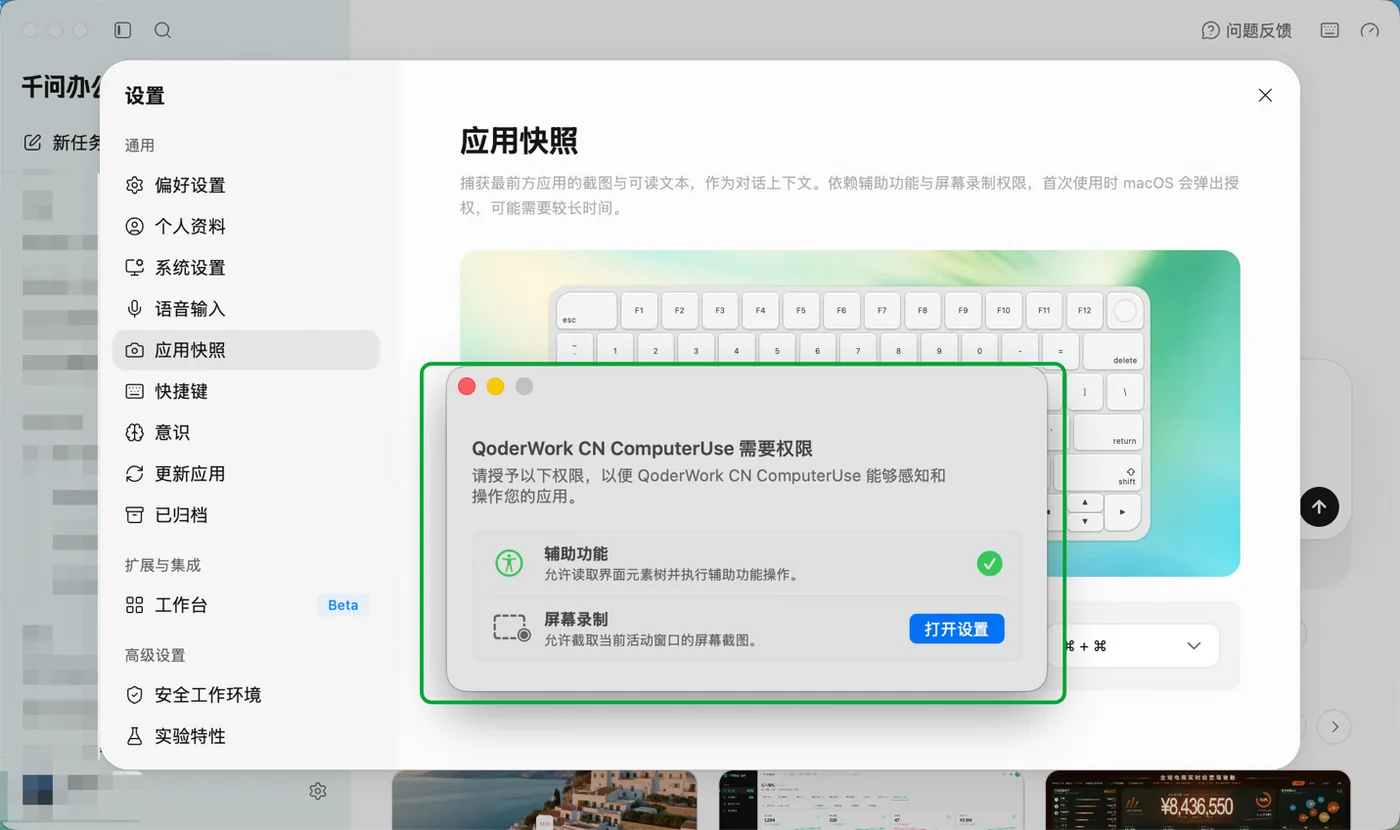
点击打开设置,进入 macOS 的对应页面,根据提示“拖拽”开启相应权限。
如果相关组件没有出现在列表中,可以按照系统弹窗提示将组件添加到授权列表。
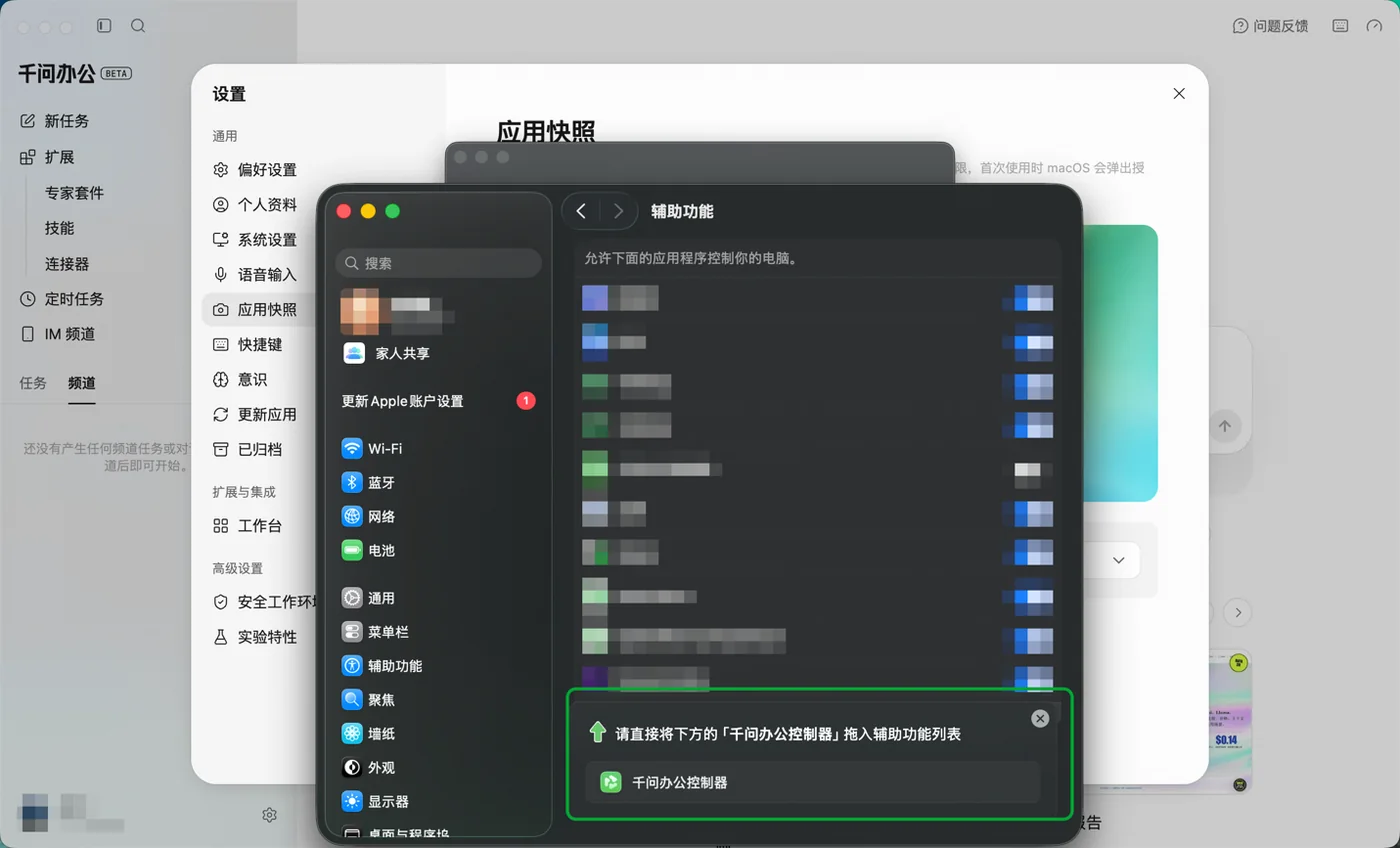
权限开启后,部分系统版本可能需要重新打开「千问办公」才能生效。
设置全局快捷键
在「应用快照」页面设置全局快捷键。
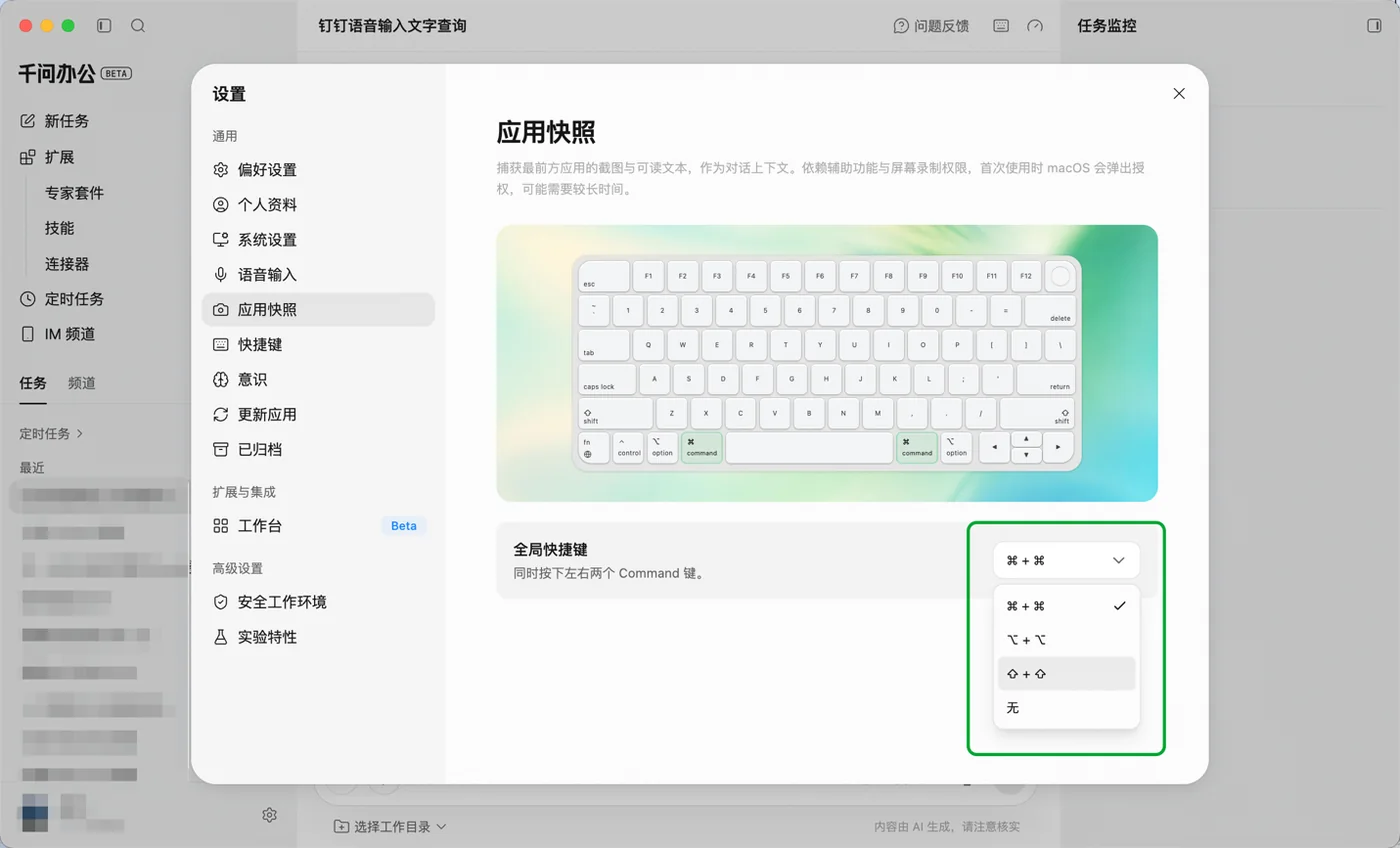
默认全局快捷键为:同时按下左右两个Command ⌘ /Ctrl
建议选择不容易与其他应用冲突的按键组合。
打开需要分析的应用
将需要分析的网页、文档、报表或应用切换到最前方。
触发前建议:
- 滚动到需要分析的位置
- 关闭与任务无关的窗口
- 隐藏聊天通知和敏感信息
- 确保关键内容完整显示
触发应用快照
按下设置好的全局快捷键,「千问办公」会捕获当前最前方应用的画面和可读取文字,并将其作为对话上下文。
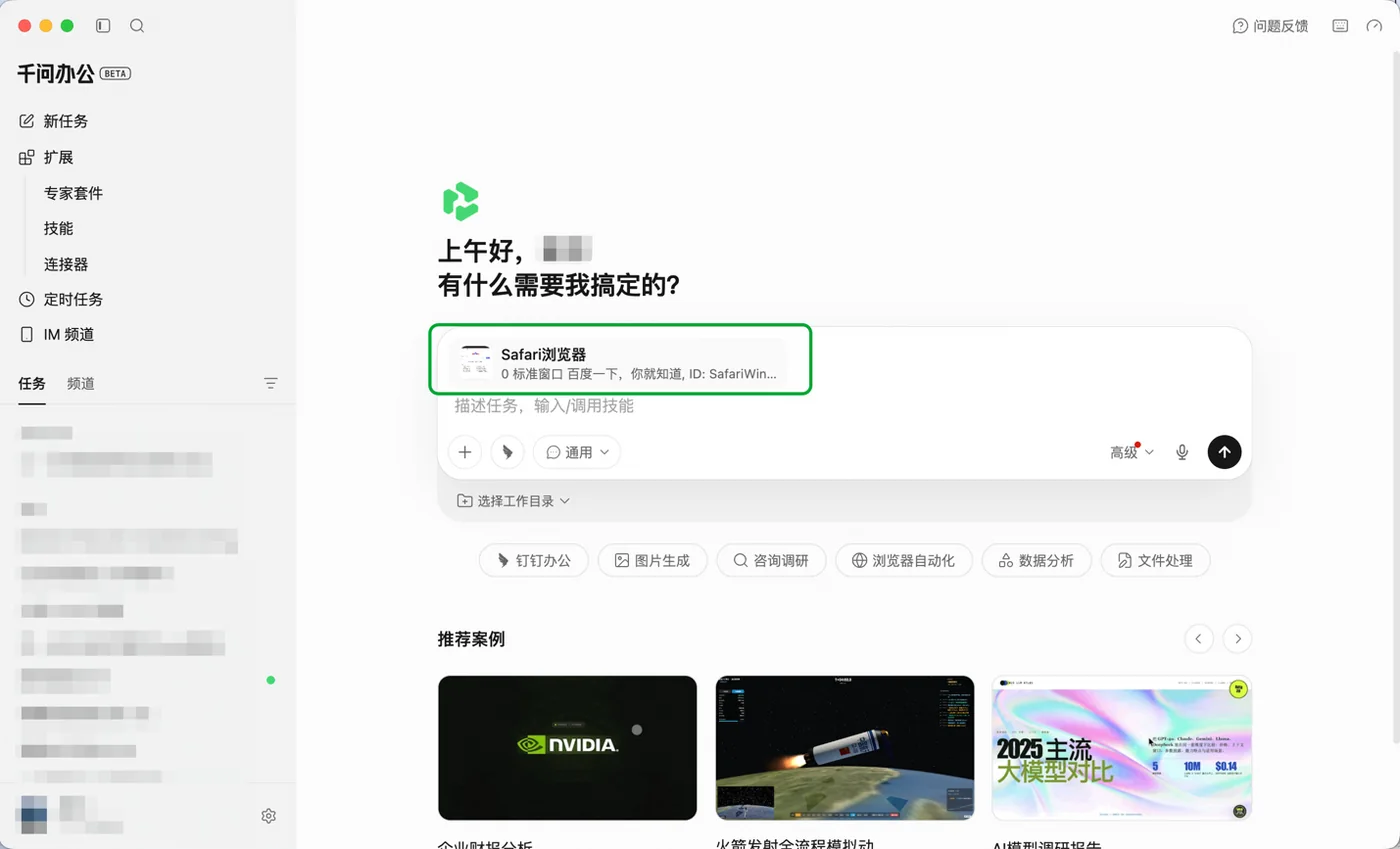
「应用快照」不会自动读取当前页面之外的全部内容。页面中未显示、被遮挡或需要滚动后才能看到的信息,可能不会进入本次快照。
描述希望完成的任务
捕获页面后,还需要明确告诉「千问办公」希望完成什么。
推荐使用下面的表达方式:分析对象 + 任务目标 + 输出要求 + 限制条件
典型场景
场景1:阅读数据报表
面对复杂报表时,帮你快速抓住重点,避免逐格阅读。
场景2:总结文档页面
面对长文档、会议纪要、需求文档时,帮你快速提炼要点与行动项。
场景3:理解系统提示
遇到报错或警告时,帮你快速理解含义并获得排查思路。
场景4:分析商品页面
浏览电商、竞品或选品页面时,帮你提炼卖点和适用人群。
场景5:检查业务表单
提交业务表单前帮你自查,避免遗漏必填项导致反复退回。
场景6:优化网页内容
自查设计稿或已上线页面时,帮你获取结构性改进建议。
场景7:分析聊天内容
群聊、评论、客户对话冗长时,帮你快速梳理结论与后续动作。
场景8:辅助软件操作
在陌生系统或复杂后台中,帮你判断下一步该点哪里。
怎样描述任务?
分析当前页面
不确定页面用途或首次接触新系统时使用,先建立整体认知。
提取页面信息
把非结构化页面转成结构化数据,便于对比、归档或复制。
解释错误提示
只想弄清这条报错到底什么意思、该怎么排查,不希望模型擅自动手。
优化页面设计
产品、设计、运营在评审阶段,需要多维度的可执行改进意见。
结合页面执行任务
以页面内容为原料,产出下游可交付物(方案、文案、报告等)。
使用技巧
- 开启功能前将目标应用切换到最前方
- 将关键内容完整显示在当前画面中
- 关闭无关窗口、通知和悬浮提示
- 先说明任务目标,再说明输出格式
- 要求严格提取时,明确“不要补充页面中没有的信息”
- 多页文件优先上传原文件
- 多步骤网页任务优先使用浏览器连接器
- 涉及修改、删除或对外发送时,要求执行前确认
- 页面包含隐私或企业敏感信息时,先遮挡无关内容
权限与隐私说明
应用快照需要读取当前屏幕,因此需要 macOS 的屏幕录制权限;读取页面中的界面元素和文字时,还可能需要辅助功能权限。
注意:
- 当前屏幕上的账号、消息、客户资料等内容可能进入快照;
- 被其他窗口遮挡的内容可能无法正确识别;
- 部分受保护应用可能限制截屏或文字读取;
- 授予权限后,可以随时在 macOS 系统设置中关闭;
- 企业设备可能受到管理员安全策略限制;
- 具体数据传输、处理和保存方式以产品隐私政策为准。
「应用快照」的标准使用方式是由用户通过快捷键主动触发。授予屏幕录制权限并不代表每次任务都会自动提交屏幕内容;只有实际触发快照或相关功能时,当前画面才会作为任务上下文使用。
注意事项
- 快照只能反映触发时的当前画面;
- 未显示、未展开或需要滚动后查看的内容不会自动包含;
- 识别结果可能受到字体大小、页面清晰度和界面遮挡影响;
- 「应用快照」不保证读取页面中的完整结构化数据;
- 页面信息可能已经过期,需要结合数据更新时间判断;
- 可能误读小字号、图表或复杂界面,重要信息应人工复核;
- 快照提供上下文,不等于允许「千问办公」直接操作目标应用。
常见问题
为什么应用快照显示为空白?
可能原因如下:
- 没有开启屏幕录制权限;
- 权限尚未生效;
- 目标应用限制内容捕获;
- 当前最前方窗口没有可读取内容。
可以检查系统权限,并尝试重新打开「千问办公」。
为什么无法读取页面中的文字?
可能与以下因素有关:
- 未开启辅助功能权限;
- 文字过小或画面模糊;
- 内容被其他窗口遮挡;
- 页面使用特殊渲染方式;
- 文字没有显示在当前可见区域。
可以放大页面、关闭遮挡窗口后重新捕获。
为什么只能分析当前页面的一部分?
「应用快照」获取的是当前最前方应用的可见画面,不会自动读取尚未滚动到的内容。
如果需要分析完整文档,建议上传原文件;如果需要连续浏览多个页面,建议使用浏览器连接器。
「应用快照」可以直接操作其他应用吗?
「应用快照」的核心作用是提供当前屏幕上下文。是否能够进一步点击、输入或修改内容,还取决于客户端能力、系统权限和当前任务授权。
为什么首次使用需要较长时间?
首次使用需要完成 macOS 系统授权。开启权限后,系统或应用可能需要一段时间完成配置,部分情况下需要重新打开客户端。
「应用快照」和普通截图有什么区别?
普通截图需要先保存图片,再手动上传;「应用快照」可以通过全局快捷键直接捕获当前应用,并将画面和可读取文字加入任务上下文。
「应用快照」和语音唤起有什么关系?
开启语音唤起「千问办公」后,连续按两次语音快捷键,可以将语音要求和当前屏幕快照一起提交。
「应用快照」也可以单独通过全局快捷键使用,不要求必须同时使用语音。
「应用快照」会读取所有打开的应用吗?
不会。只捕获最前方应用。其他后台应用和未显示内容不属于本次快照的主要范围。
可以用「应用快照」分析多页 PDF 吗?
可以分析当前显示的一页,但不适合完整处理多页 PDF 。需要总结、提取或比较整个 PDF 时,建议直接上传原文件。