

功能详解
什么是「工作台」?
「工作台」把描述需求到得到产物的链路压缩进一块画布。
不同模式的画布针对各自的产物做了专门优化。
三者共享同一套交互习惯:先澄清意图、再生成、最后在画布上就地迭代。
目前提供四个模式:
| 工作台 | 说明 | 产物形态 |
|---|---|---|
| 通用 | 与 「千问办公」 助手对话(默认),适合通用任务 | 对话回复 / 通用文件 |
| 设计 | 在无限画布上生成可运行、可编辑的设计 | 可运行的设计文件 |
| 幻灯片 | 使用 「千问办公」 Slides 制作演示文稿,HTML 画布 | PPTX / PDF / HTML |
| 写作 | 撰写、编辑和润色长文,Markdown 产物落到本地 | Markdown / PDF |
什么时候用?
- 需要产出一份可交付的成品:落地页、Dashboard、提案 deck、发布说明、技术文档等,而不只是“给我一些思路”
- 预计要反复迭代:需要圈选某一块追加指令、微调参数、就地修改,而不是重新跑一遍提示词
- 需要跨角色协同:设计和研发操作同一份可运行文件,或作者和编辑在同一份 Markdown 上轮流改稿
- 要把源文件落到本地:想把 HTML 、PPTX 、Markdown 直接落到工作目录,而不是只停在对话记录里
什么时候不适合用?
以下情况下,继续在默认对话里聊会更高效,不必强行进「工作台」:
- 具体问题的问答、定义解释、要点总结
- 短文本改写、翻译、提炼要点
- 需要 MCP 工具链路、联网搜索、处理附件或运行通用代码的任务
- 你只需要拿到文字结论,而不关心产物是否落盘
通用工作台
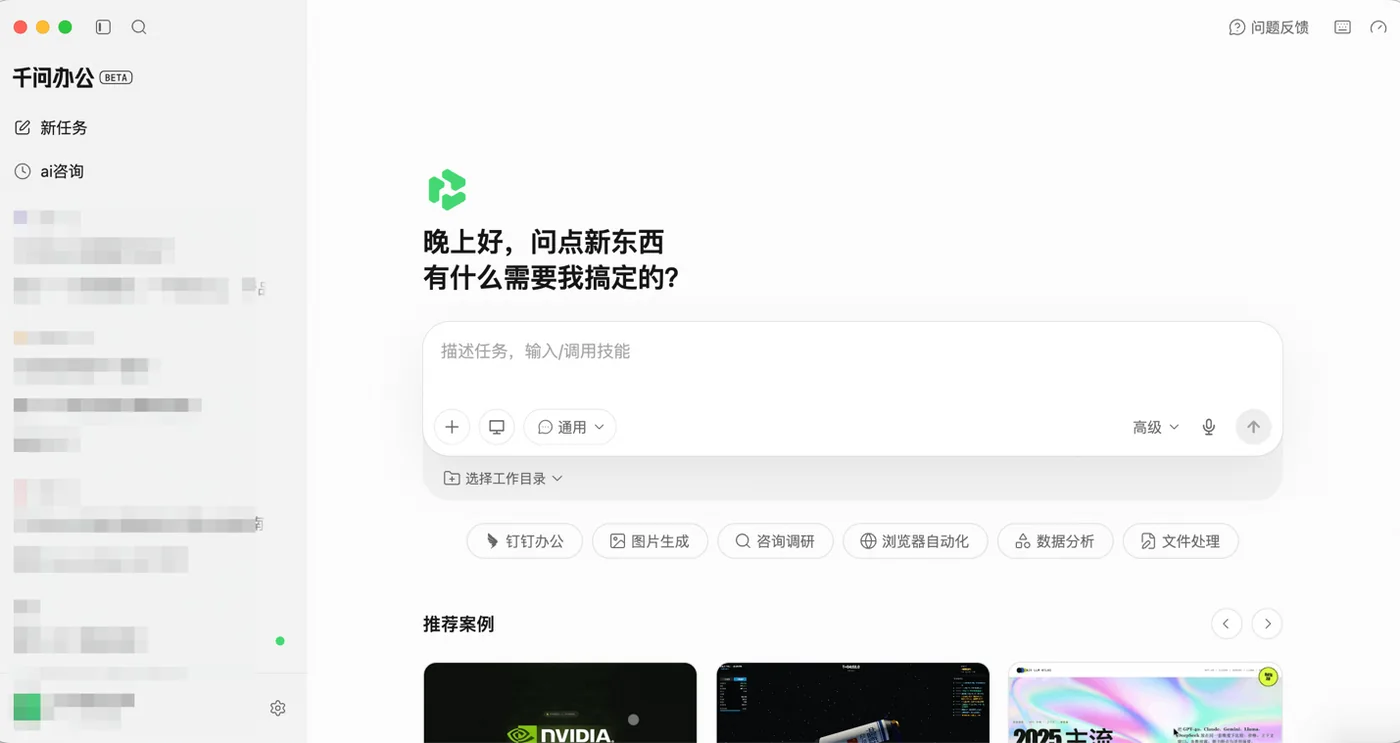
通用工作台是「千问办公」的默认模式,也是你跟「千问办公」助手直接对话的地方。右侧不会出现专用画布,只有一条对话流;适合提问、查东西、聚类笔记、写短文本、跑脚本这类“拿到答案就行”的任务,也是去其他工作台之前的聊需求阶段。
跟设计 / 幻灯片 / 写作三个垂类工作台相比,通用工作台不预设产物形态,灵活度最高;代价是产物以“消息”而非“文件”的形式存在,不自动落盘。
设计工作台
设计工作台是「千问办公」自定义工作台的首个细分领域模式,一个 「千问办公」 原生的“设计即代码”画布:用自然语言或语音描述需求,就能在无限画布上获得可运行、可编辑、可交付的设计产物。
不同于以云端协作矢量编辑为核心的传统设计工具,设计工作台把成果物视为团队共同维护的代码资产:从第一步起,设计师与研发就操作同一份可运行文件,设计产物可以一键交付,省去设计到代码之间的有损交接。
工作区
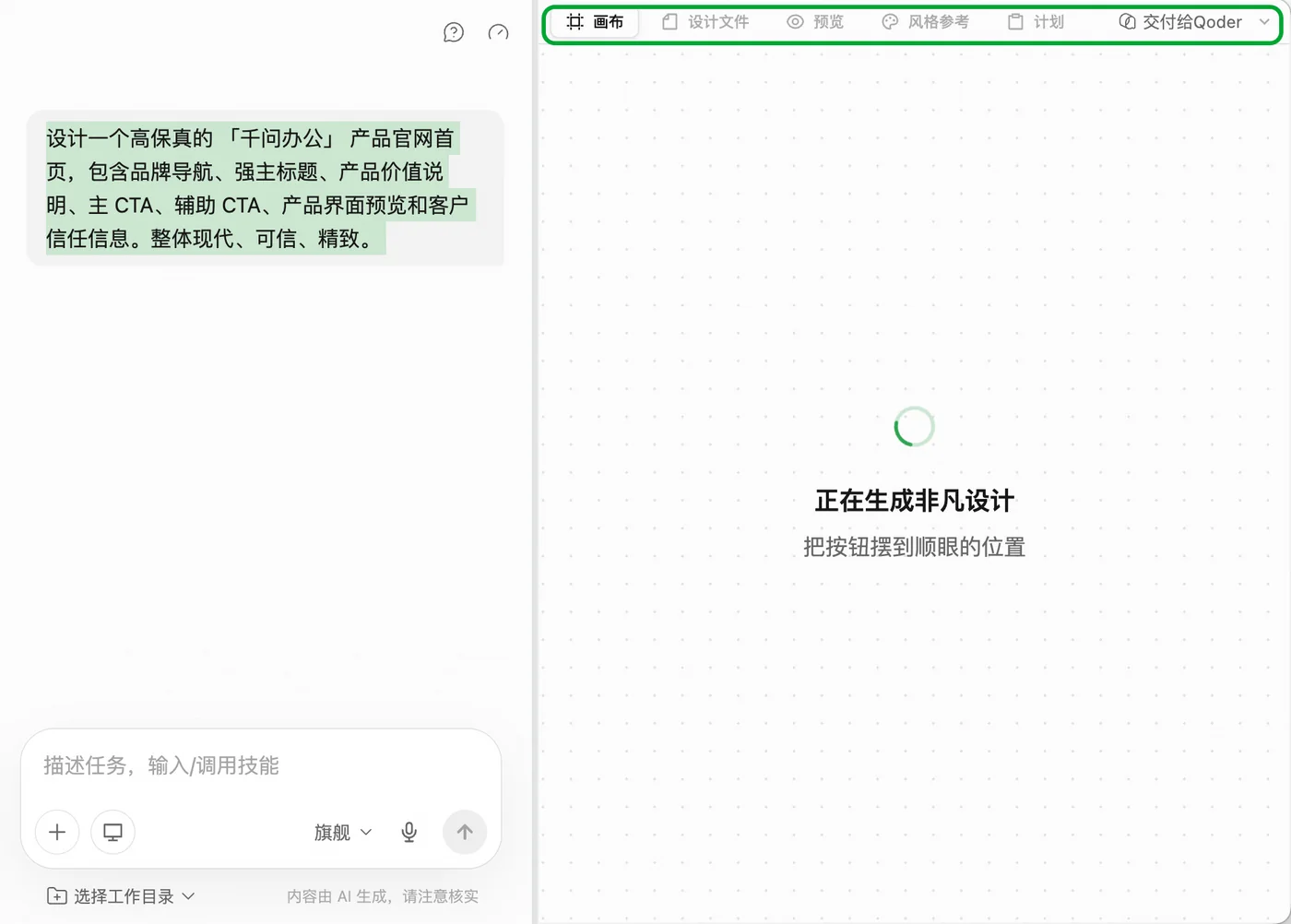
右侧画布提供 5 个标签:
| 标签 | 用途 |
|---|---|
| 画布 | 无限画布,「千问办公」在这里生成与编辑 |
| 设计文件 | 画布背后的工程文件 |
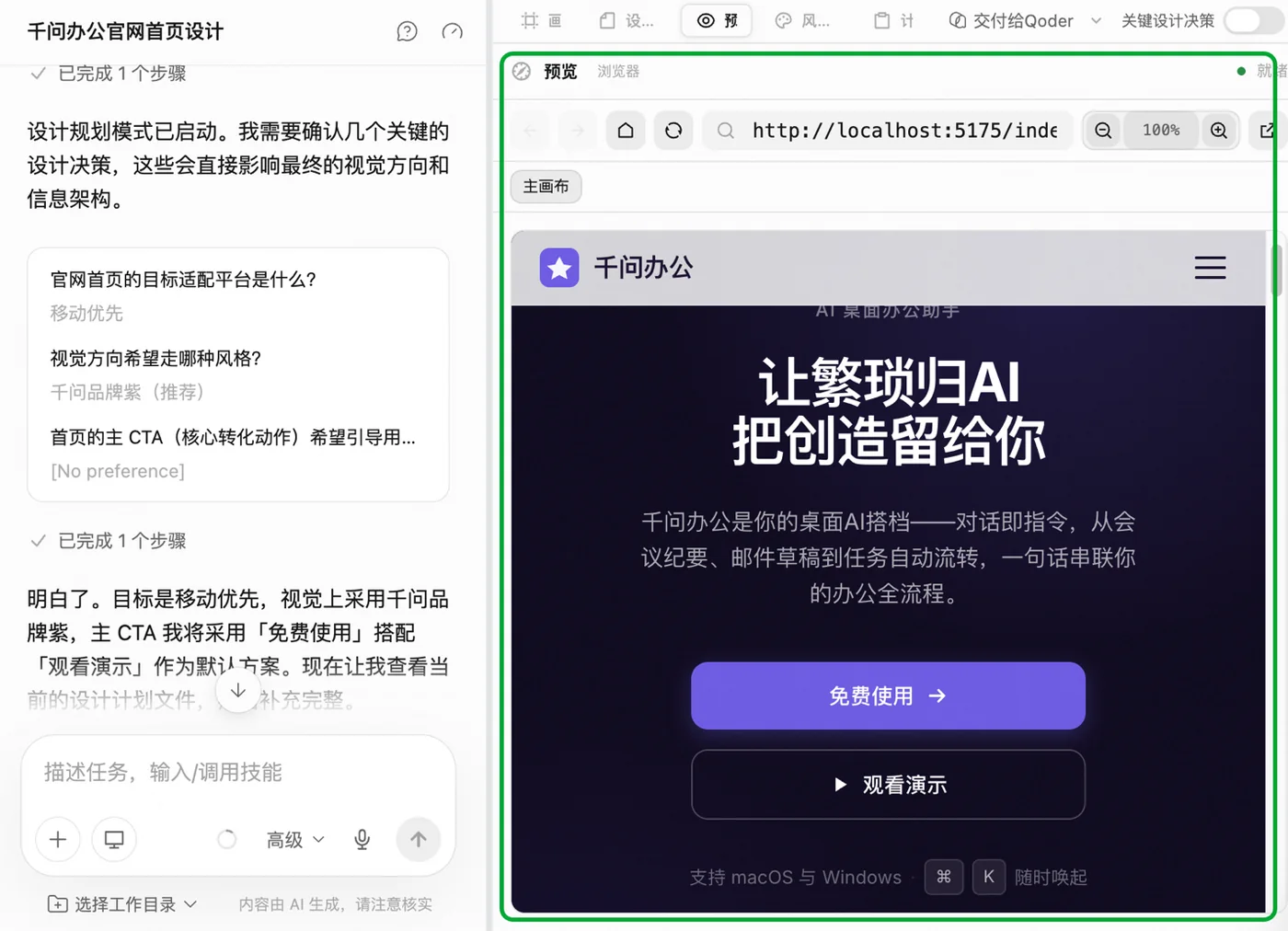
| 预览 | 把设计当作真实界面预览运行效果 |
| 风格参考 | 查看和切换设计当前使用的风格参考 |
| 计划 | 「千问办公」生成前所依据的结构化设计计划 |
创建设计
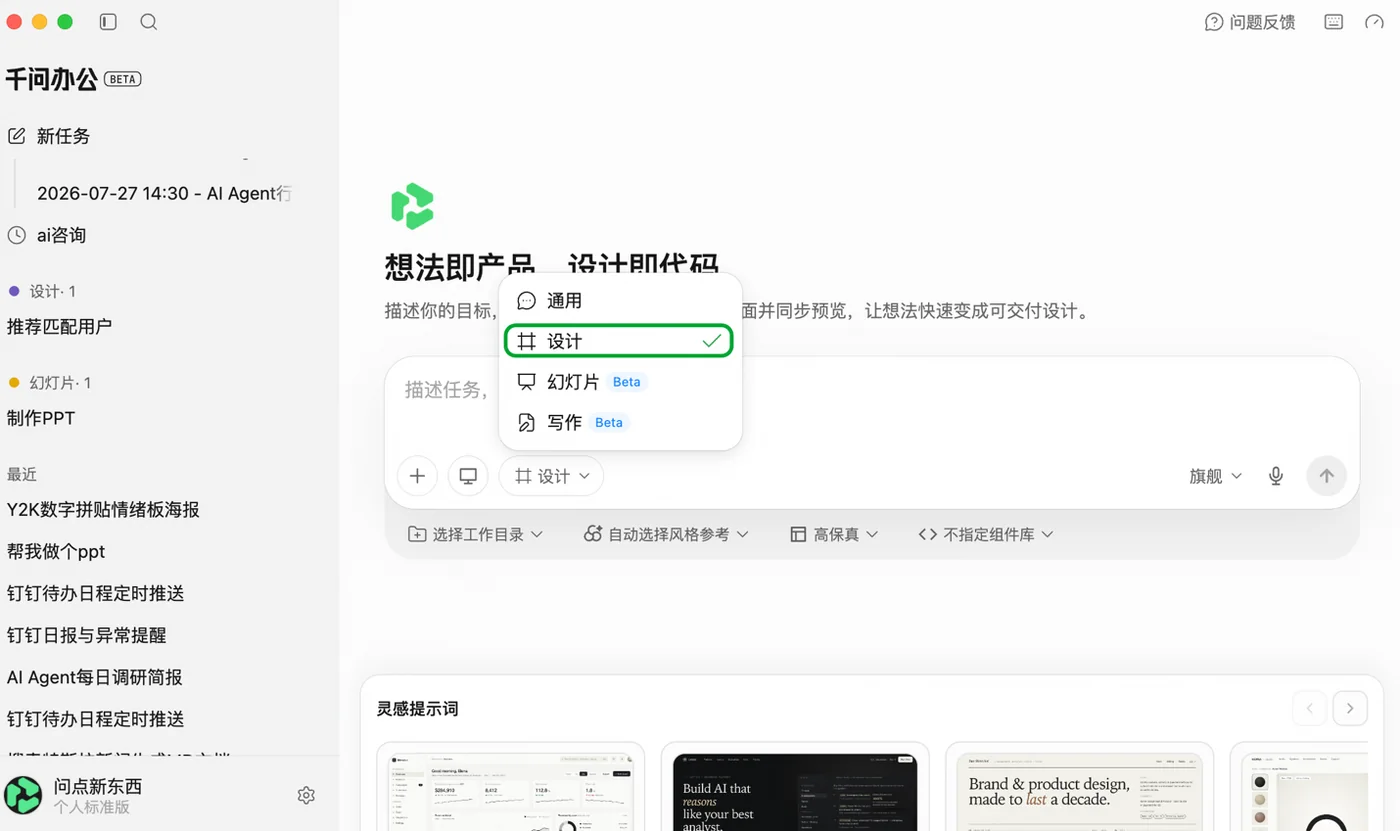
- 切换到设计工作台:在「千问办公」首页底部输入框点击工作台切换器(默认通用),选设计。
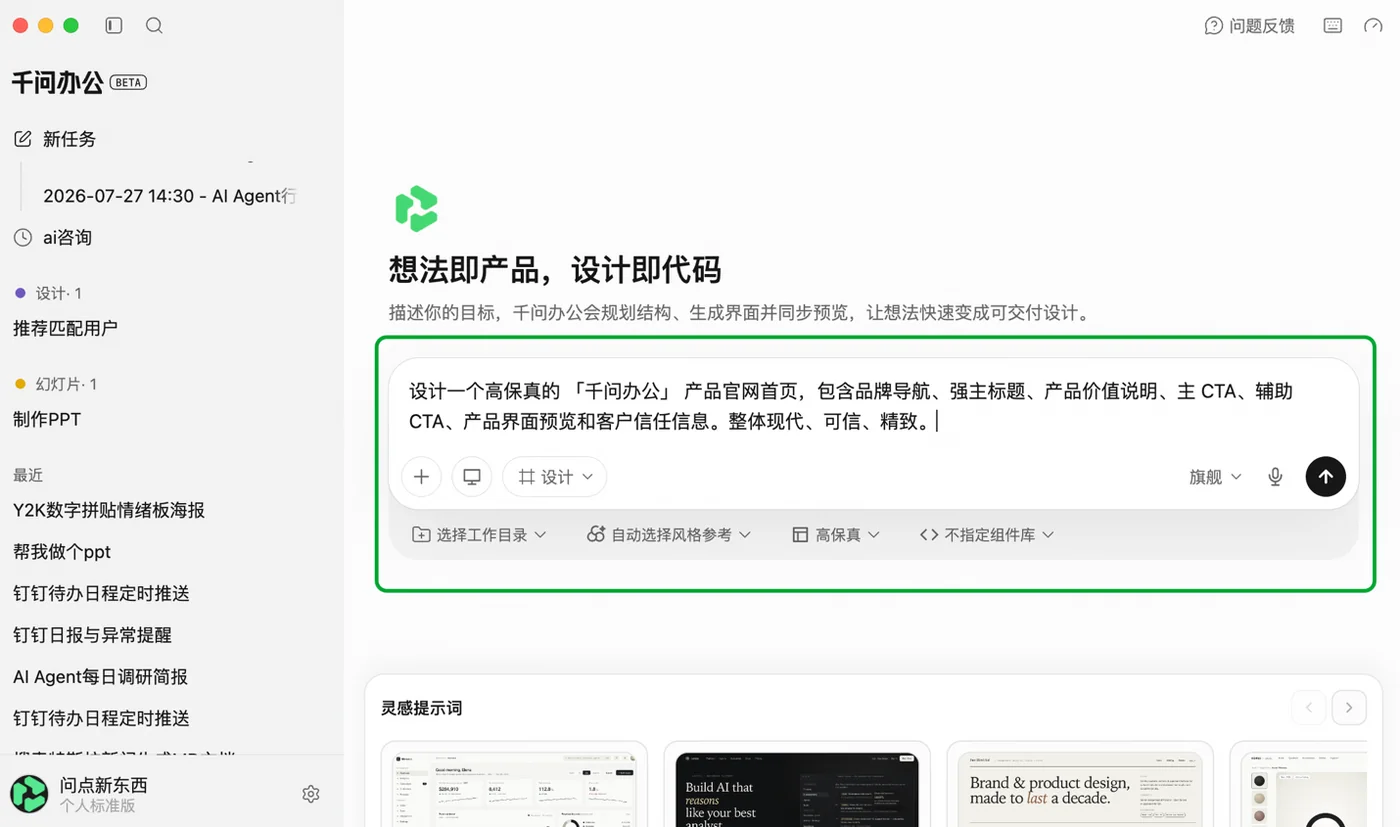
- 描述需求:用自然语言或语音描述需求,尽量明确目的、关键模块和调性。
- 选择风格参考、固定工作目录(可选):
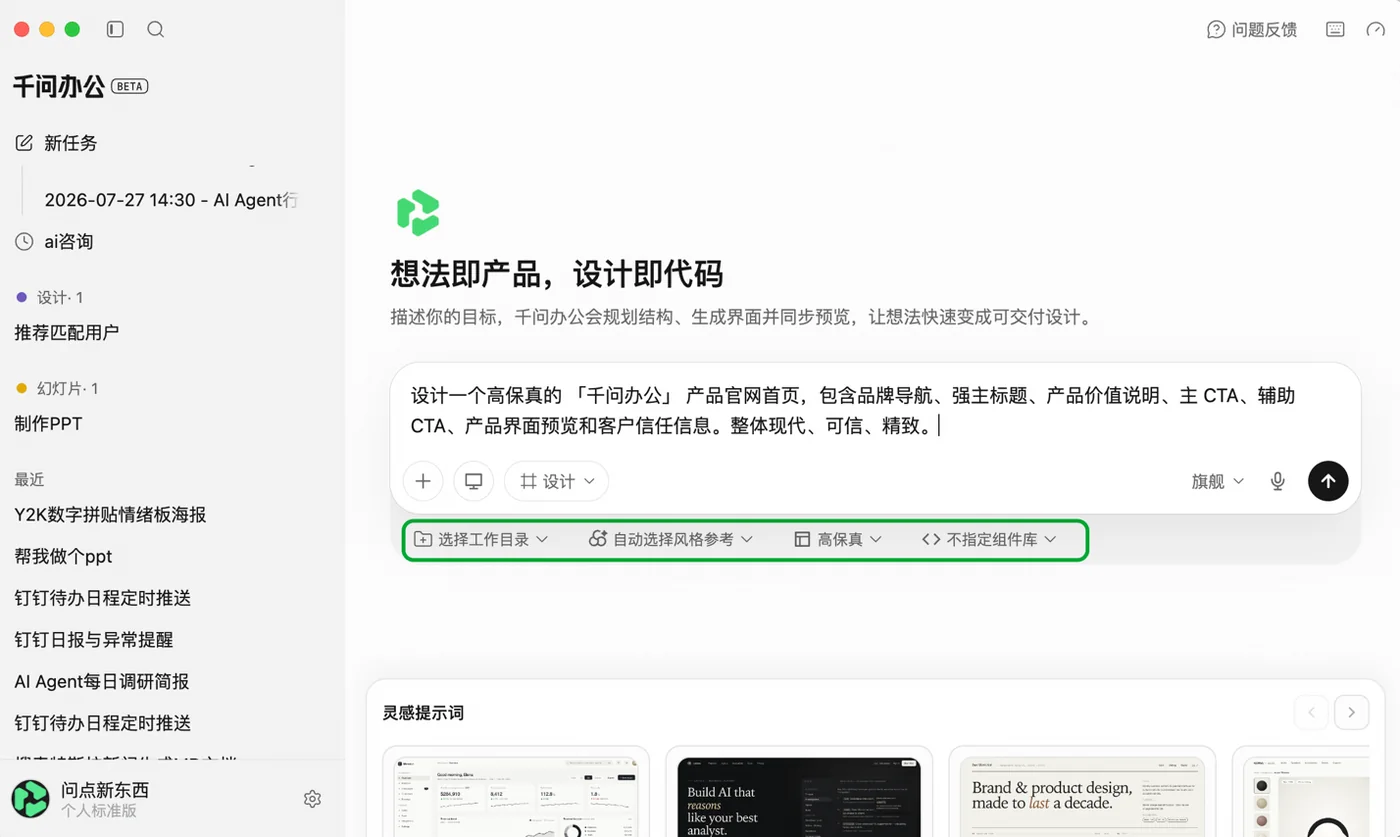
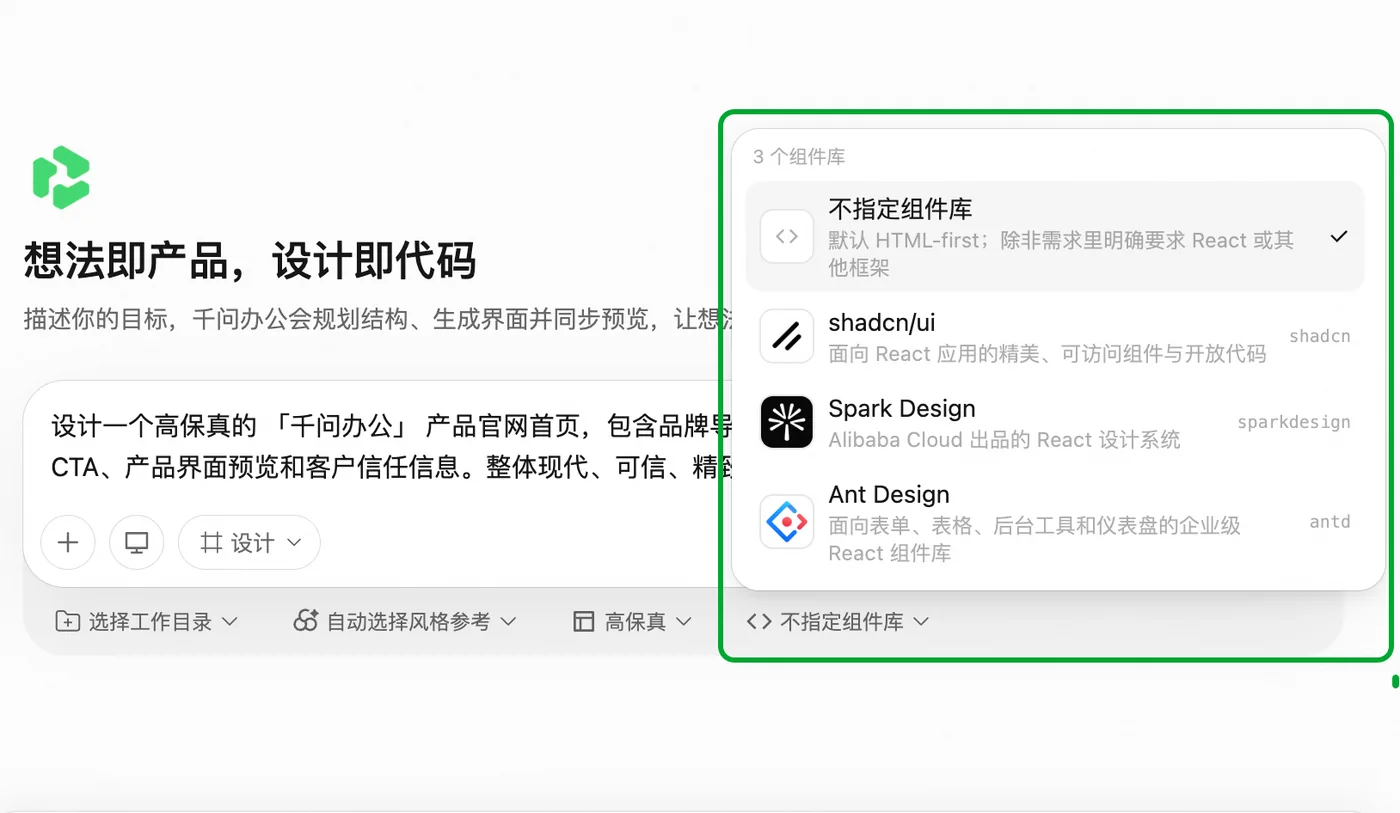
输入框下方有一行工作台可选项:选择工作目录、自动选择风格参考、保真度、组件库。
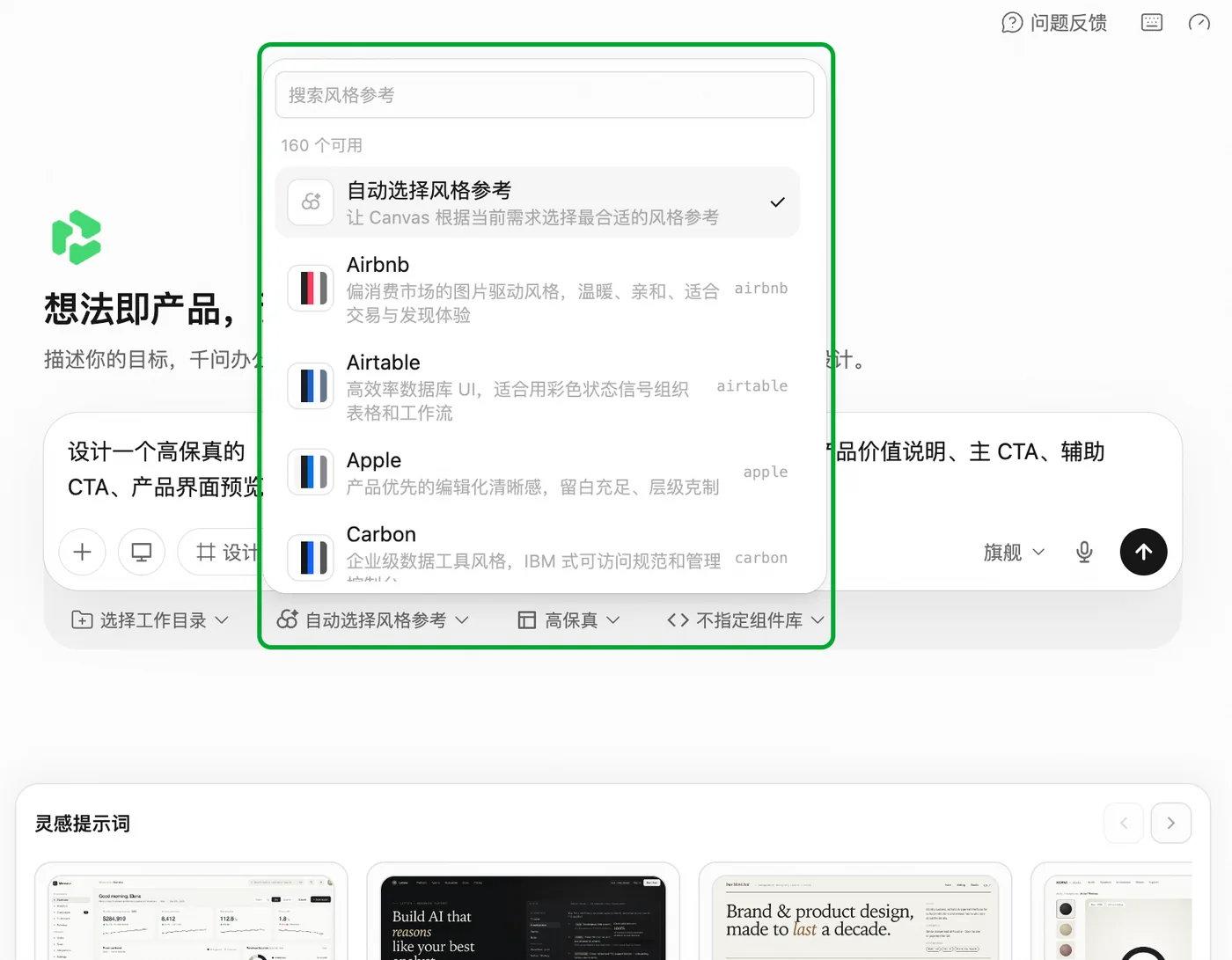
- 点击自动选择风格参考在生成前先锁定整体调性。保持自动选择风格参考让画布从 160 个参考中自动挑选;也可以选择 Apple、Carbon等具体风格,顶部搜索框可按名称过滤。
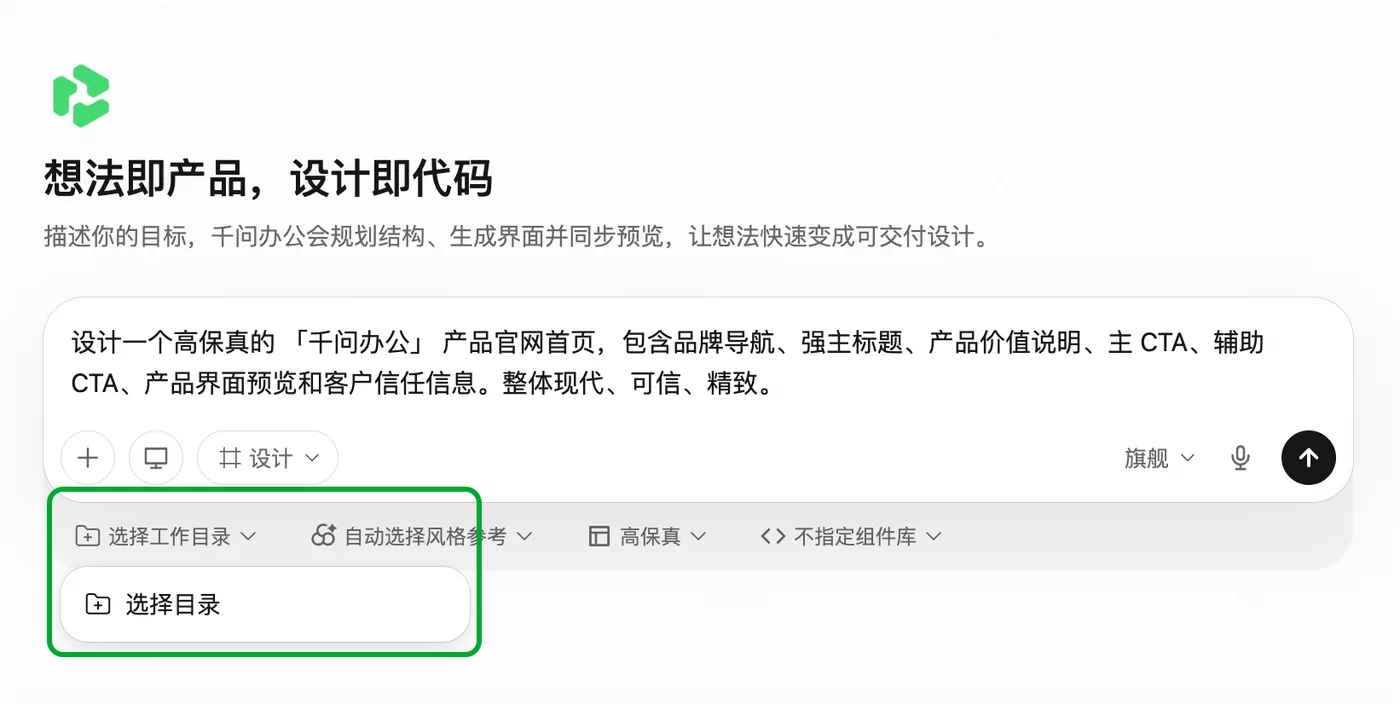
- 点击选择工作目录可把任务绑定到本地一个目录,「千问办公」会把设计的工程文件落到该目录下,方便长期维护并与「千问办公」IDE 协同。
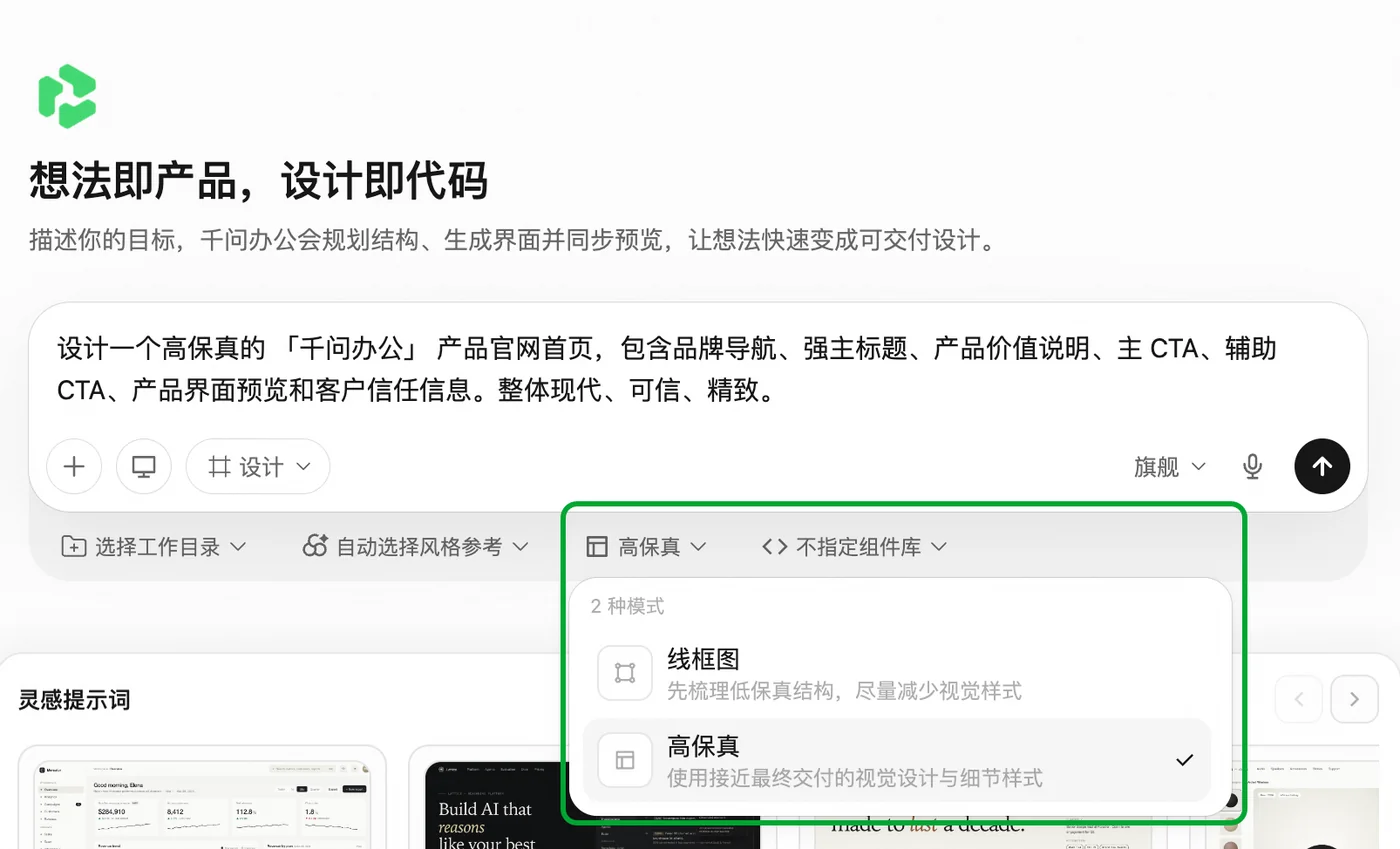
- 点击保真度可在线框图(先梳理低保真结构,尽量减少视觉样式)与高保真(使用接近最终交付的视觉设计与细节样式,默认)之间切换。
- 点击组件库选择目标组件库。默认不指定组件库(HTML 优先,除非需求里明确要求 React 或其他框架);也可以从 shadcn/ui 、Spark Design 、Ant Design 三个 React 组件库中选一个,「千问办公」会基于所选库生成。
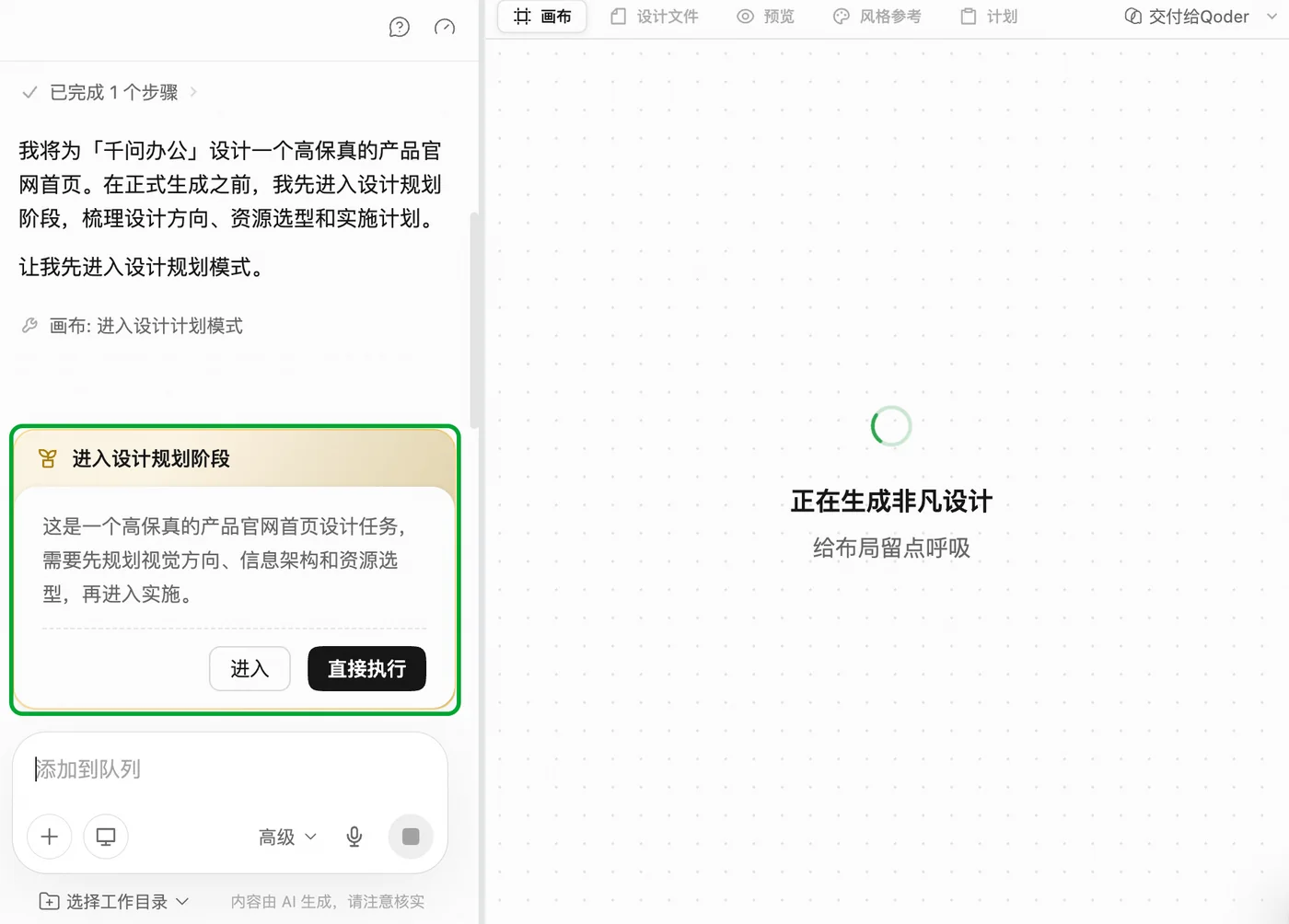
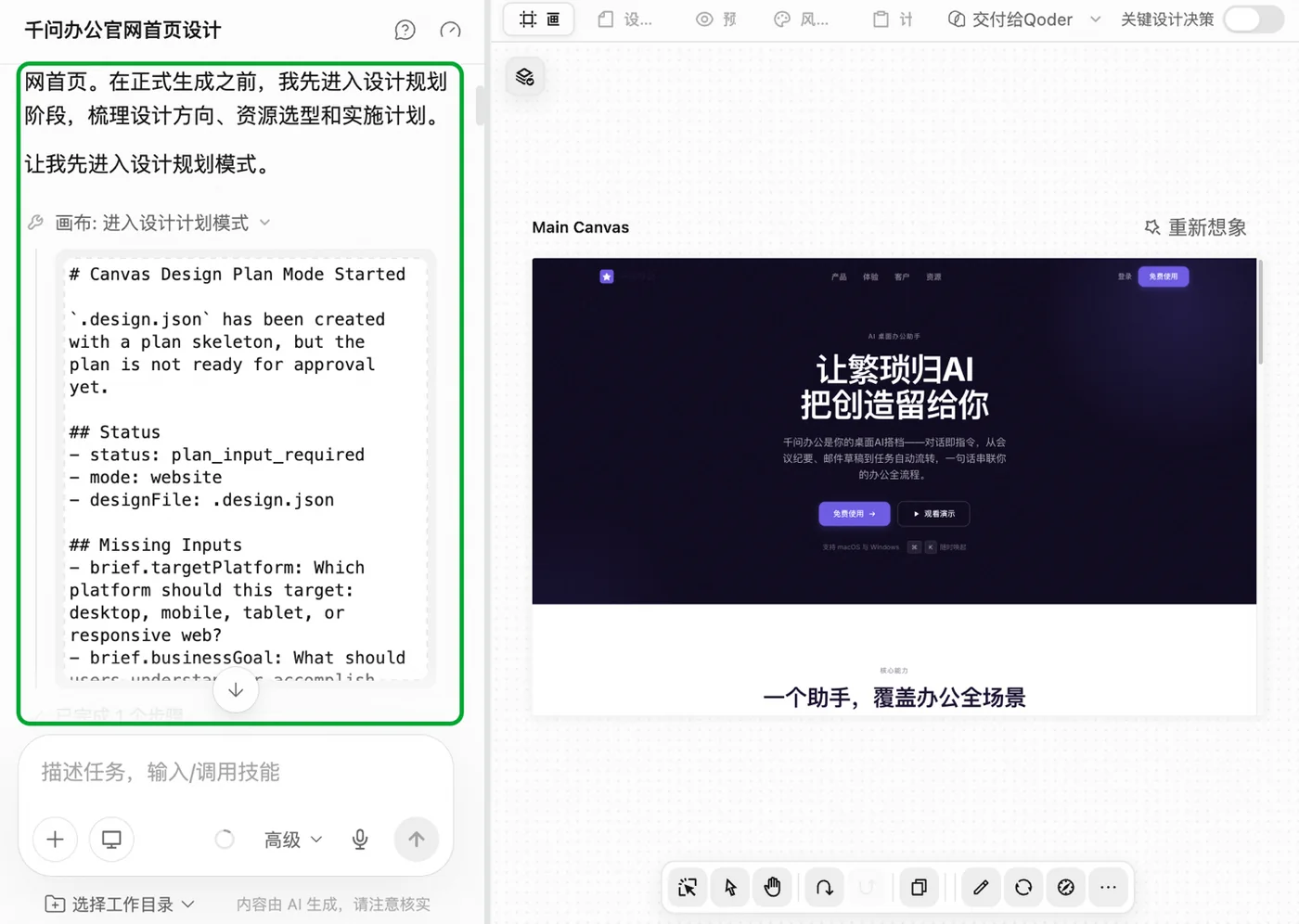
- 选择直接运行或进入设计计划:提交后,「千问办公」会先理解需求、做一轮简短的分析(你可以在左侧的深度思考中看到推理过程),随后给出进入设计规划的决策卡,并列两个按钮:
- 直接运行:跳过澄清与计划,「千问办公」用现有上下文直接落到画布。适合需求已足够明确,或只想先快速看到效果的场景。
- 进入:开启设计计划模式,「千问办公」会先问问题、再写 Design Plan ,确认后才生成。复杂或高保真项目推荐走这条路径。
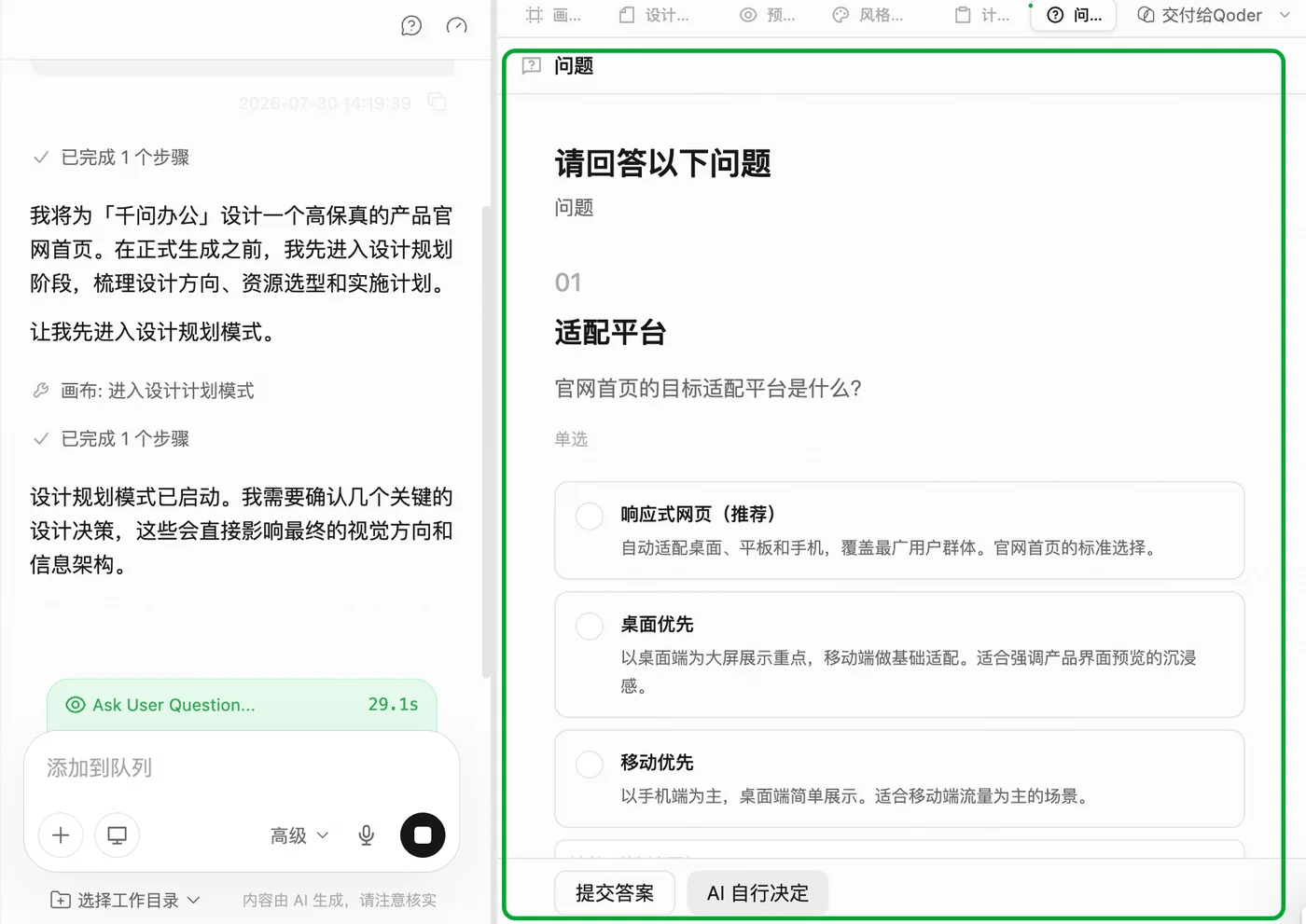
- 回答「千问办公」的澄清问题:进入设计计划模式后,「千问办公」会在问题标签下结构化追问,目标用户、产品定位、保真度、品牌资产等,每题给几个备选项并支持其他(请填写)自由输入。回答能让计划贴合实际场景;想跳过细化,可点击底部的 AI 自行决定。
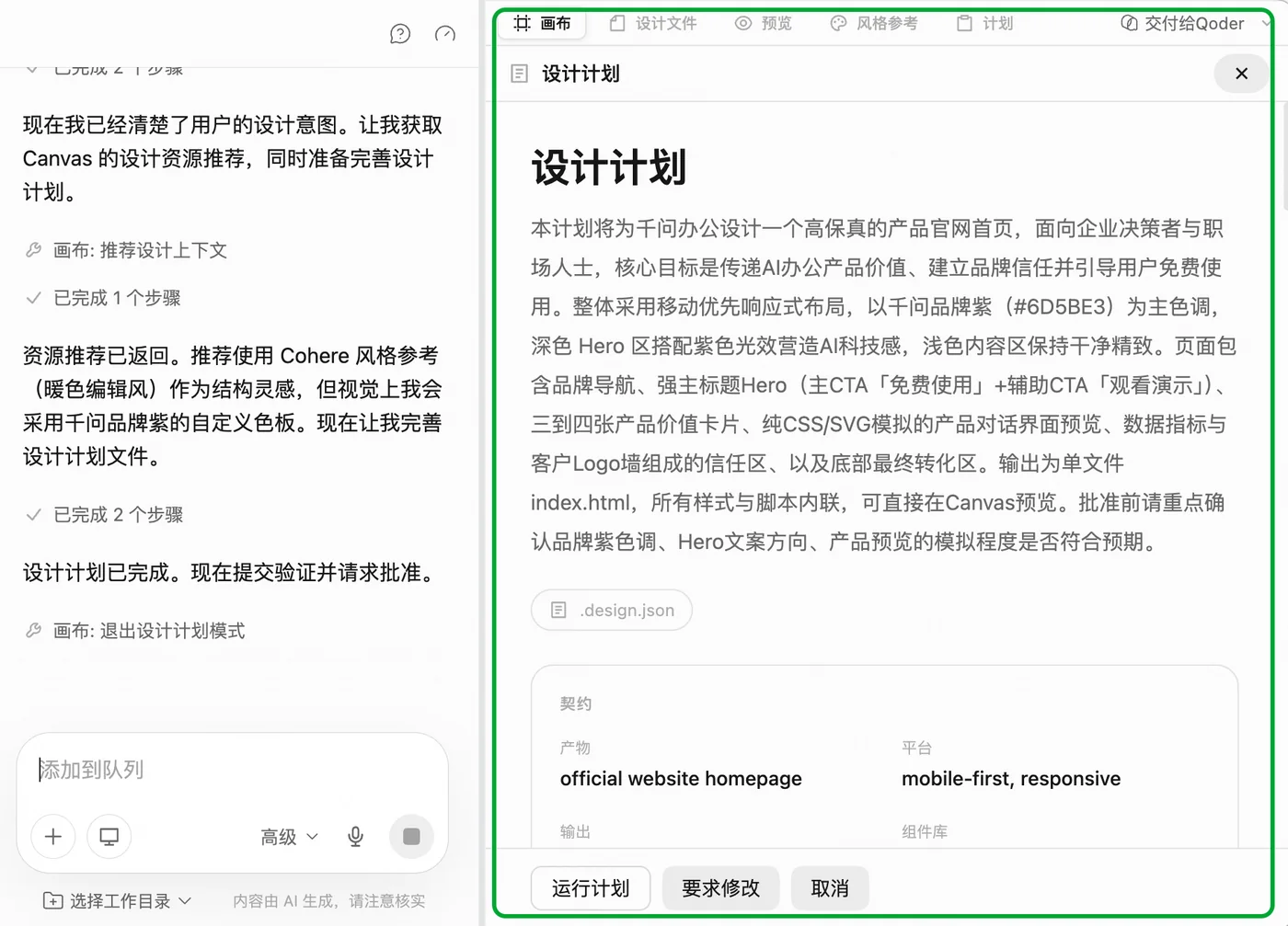
- 确认设计计划:「千问办公」接着在计划标签下输出 Design Plan :开头是设计意图与视觉方向,再是契约面板(产物 / 平台 / 输出 / 组件库 / 保真度 / 风格)和产物列表(每个文件的目标说明)。审核无误点运行计划;如需调整,点要求修改让「千问办公」重写。
- 查看画布生成过程:「千问办公」在画布上生成。左侧面板会以深度思考形式实时显示推理过程,画布上每一个组件落位后即时更新。
- 预览运行效果:切换到预览,把设计当作真实界面交互,点击 CTA 、查看 hover 状态、走查导航流。
继续迭代
不需要从头重写需求,迭代直接在原画布上进行。
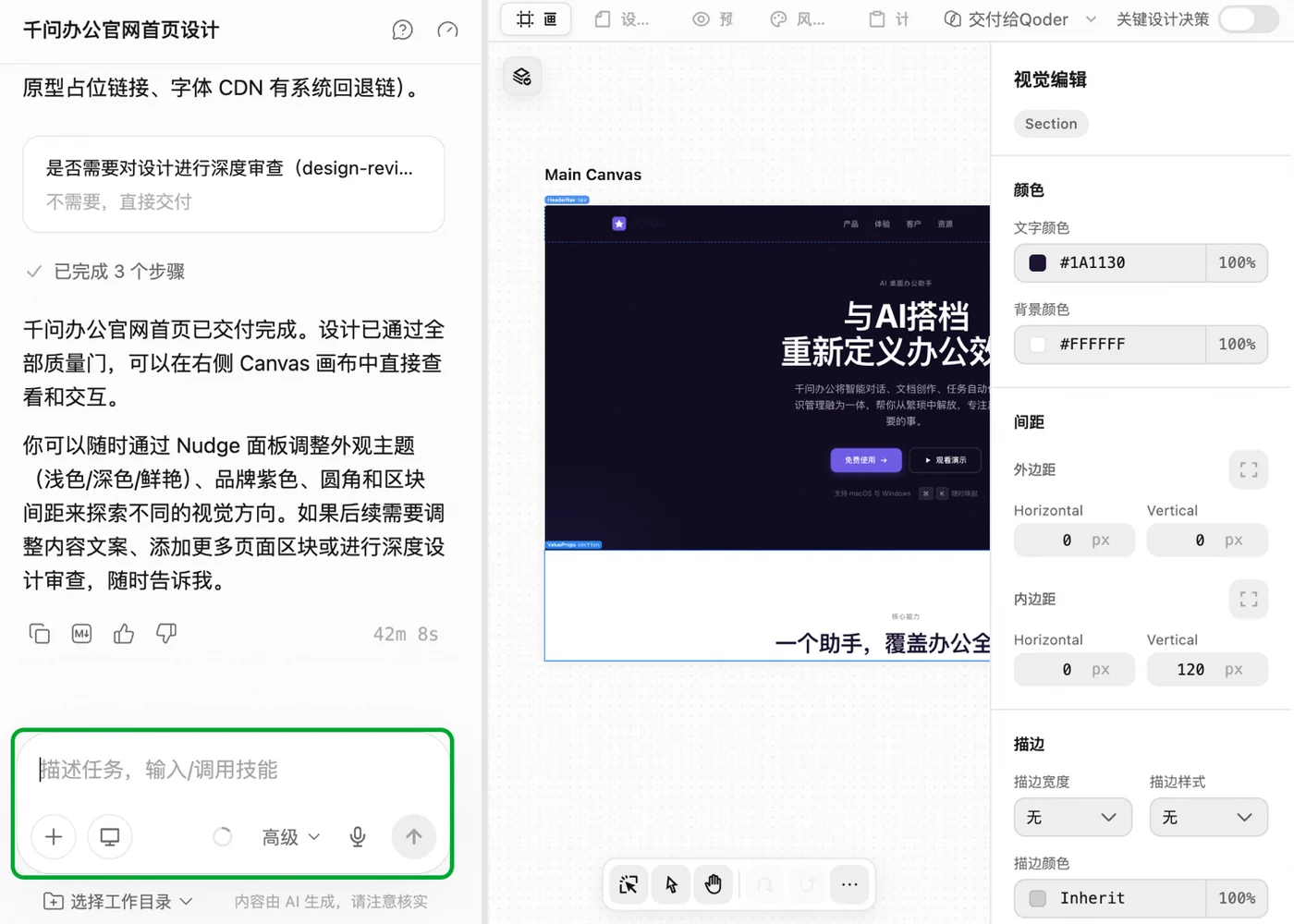
追加任务:在底部输入框继续追加指令,「千问办公」会在当前步完成后接着处理。
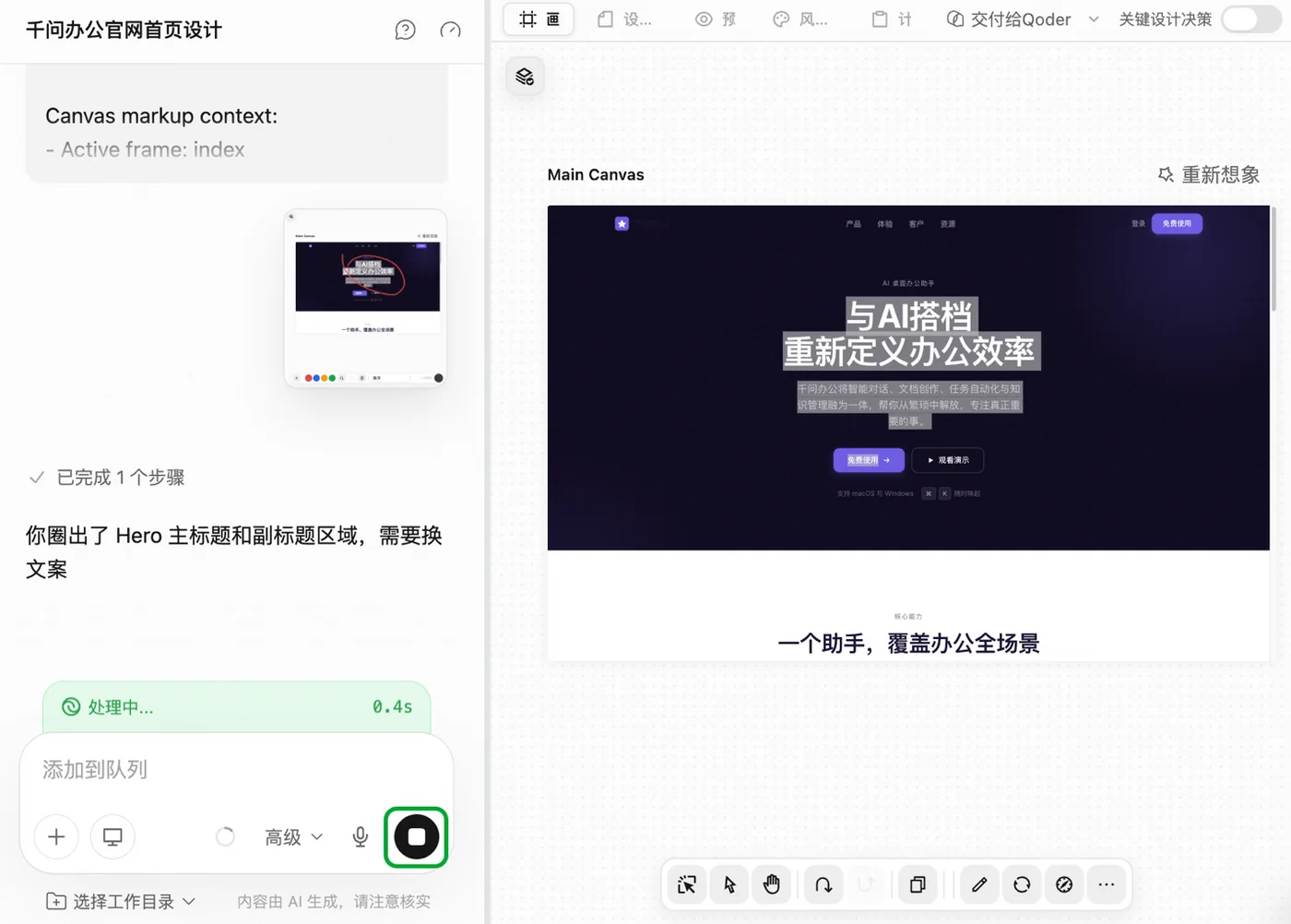
打断当前生成:输入框旁的停止按钮可以中断正在进行的生成。
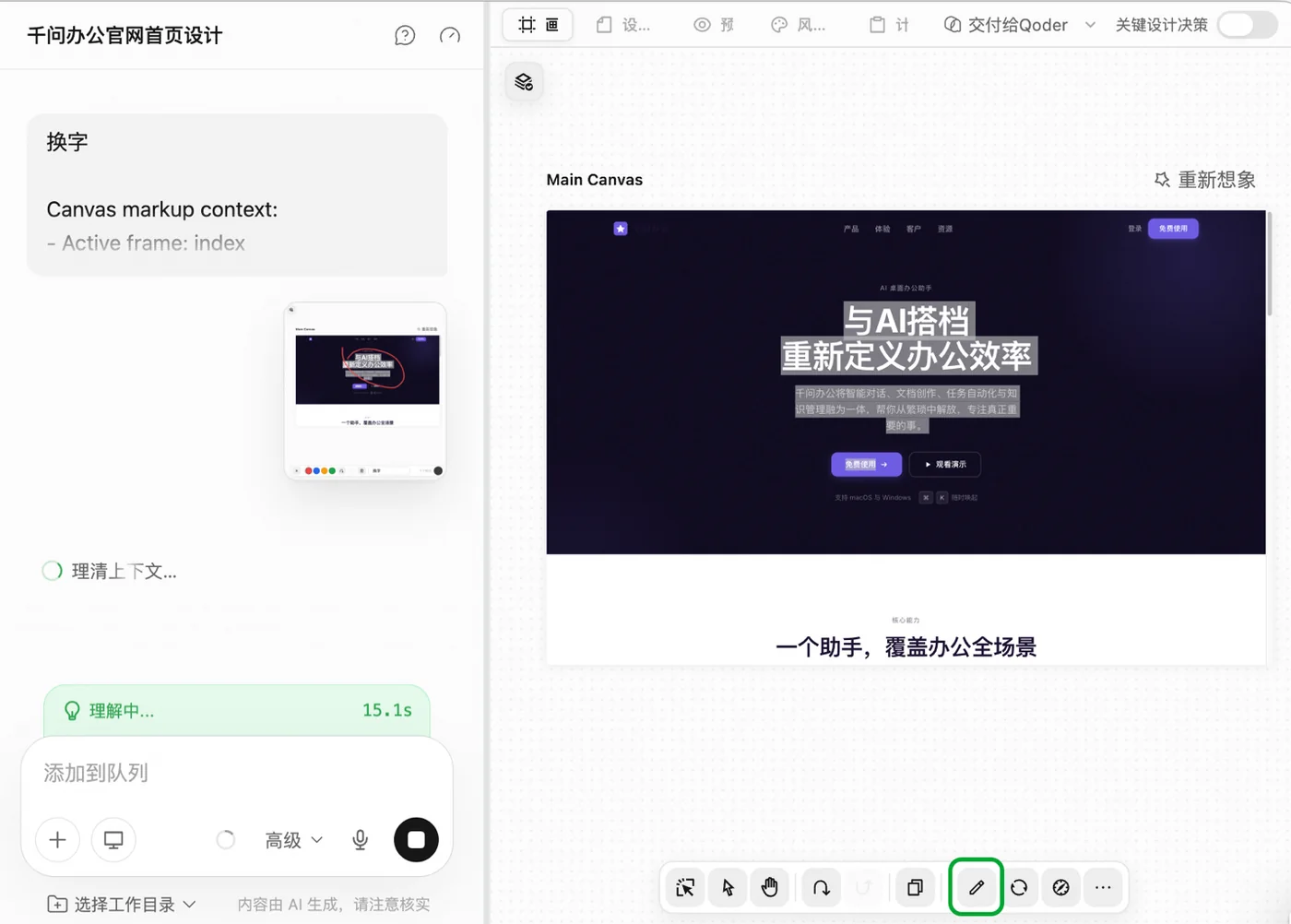
画布上圈选并标注:选择某一区域,告诉「千问办公」改什么,它会基于画面上下文调整,而不是整体重新生成。
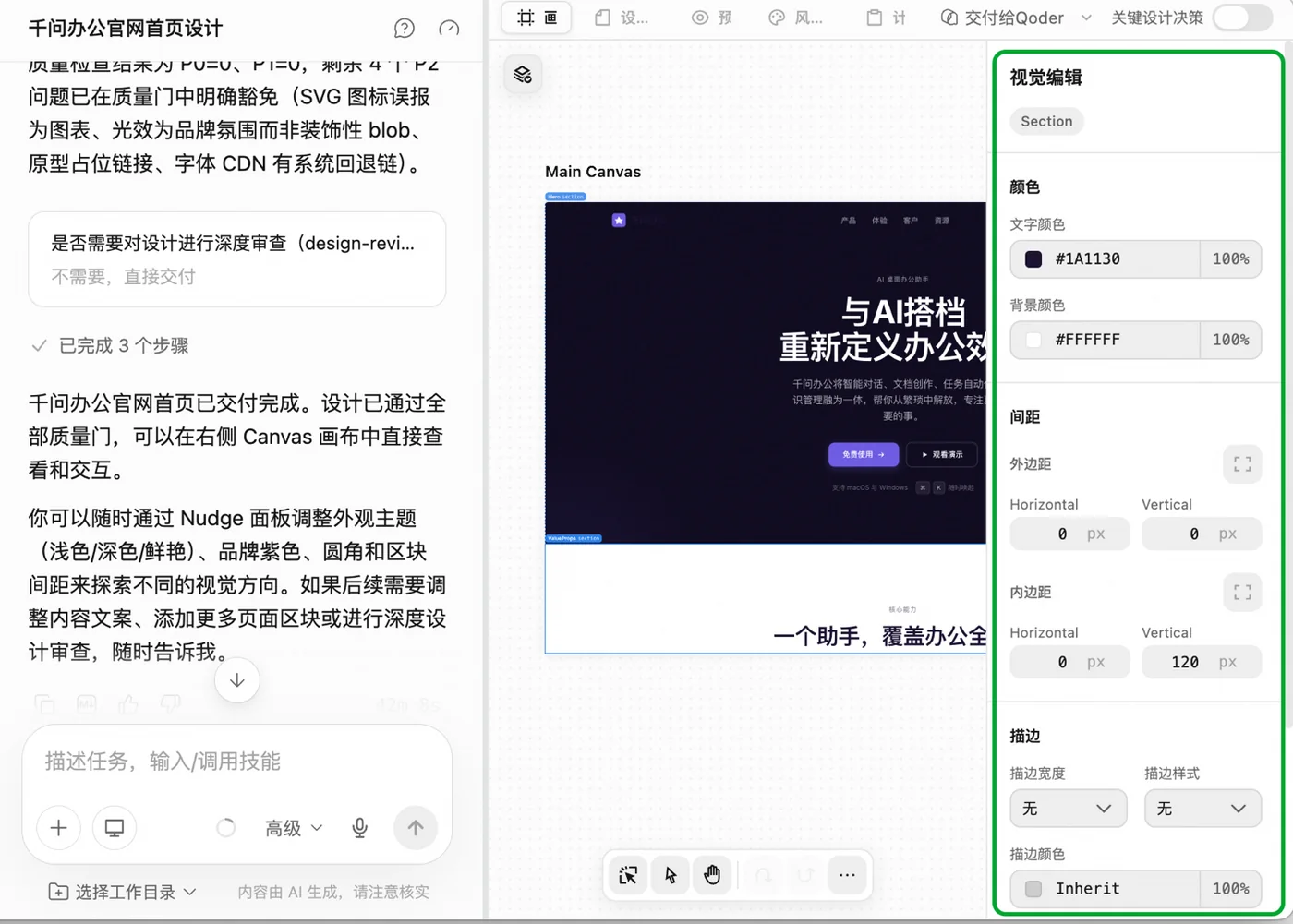
微调关键参数:生成后配色、间距、描边等以可调参数暴露,无需重新描述就能微调。
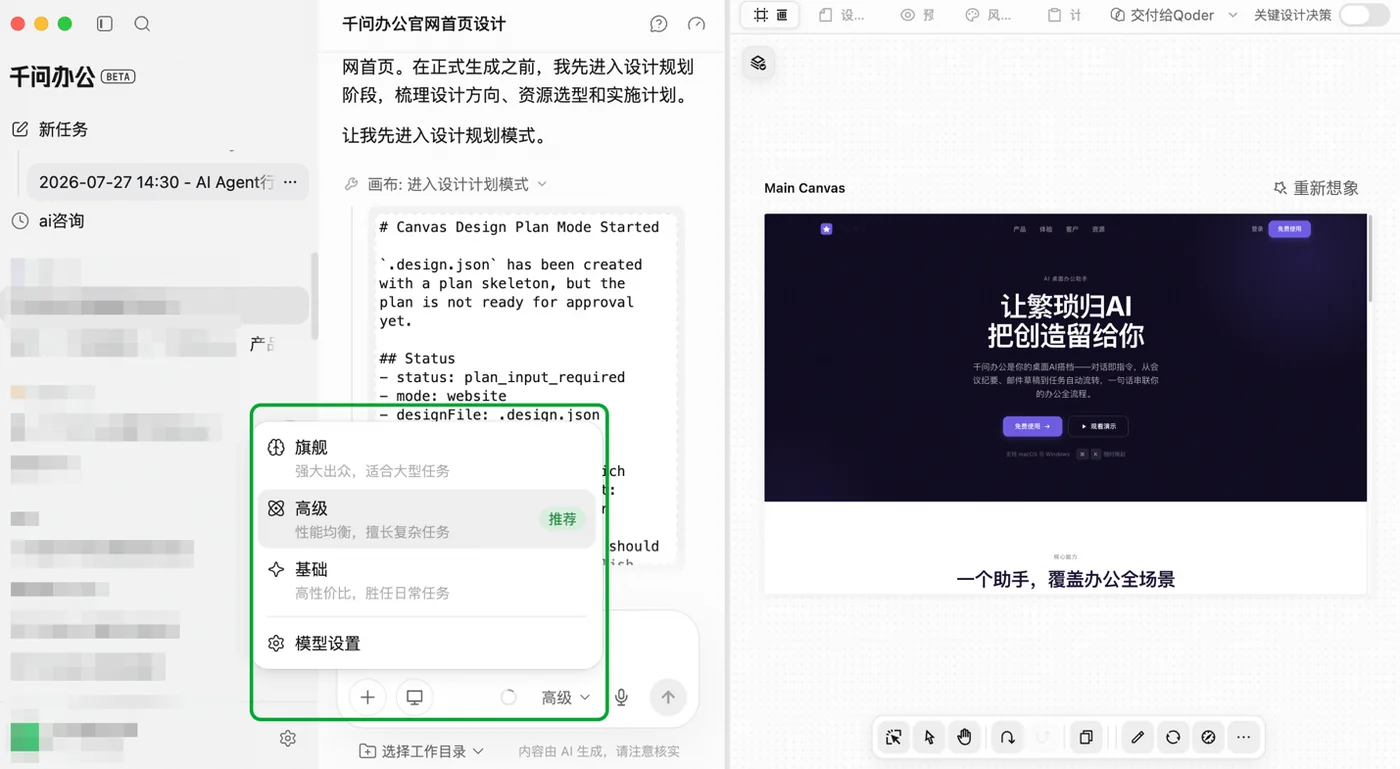
中途切换模型:输入框旁的模型下拉(例如标准 / 高级 / 旗舰)可以为下一步切换模型。
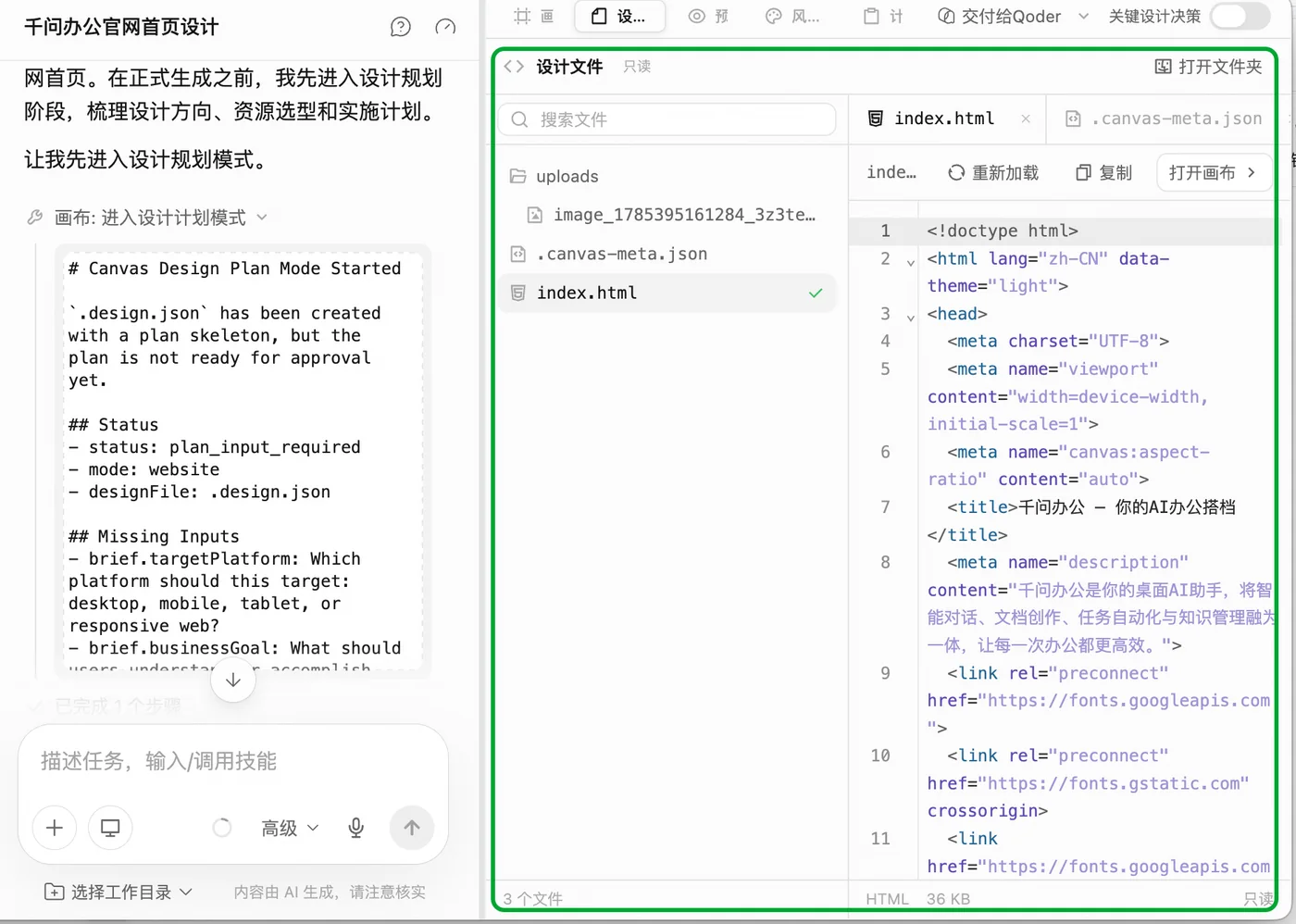
直接编辑工程文件:进入设计文件检查或编辑源码,必要时切到代码层处理。
典型场景
场景1:产品落地页
场景2:营销视觉套件
场景3:Dashboard 重设计
幻灯片工作台
幻灯片工作台是面向幻灯片创作的垂类工作台。切换工作台模式并发送请求后,右侧画布会变成专为幻灯片设计的 HTML 画布。
工作区
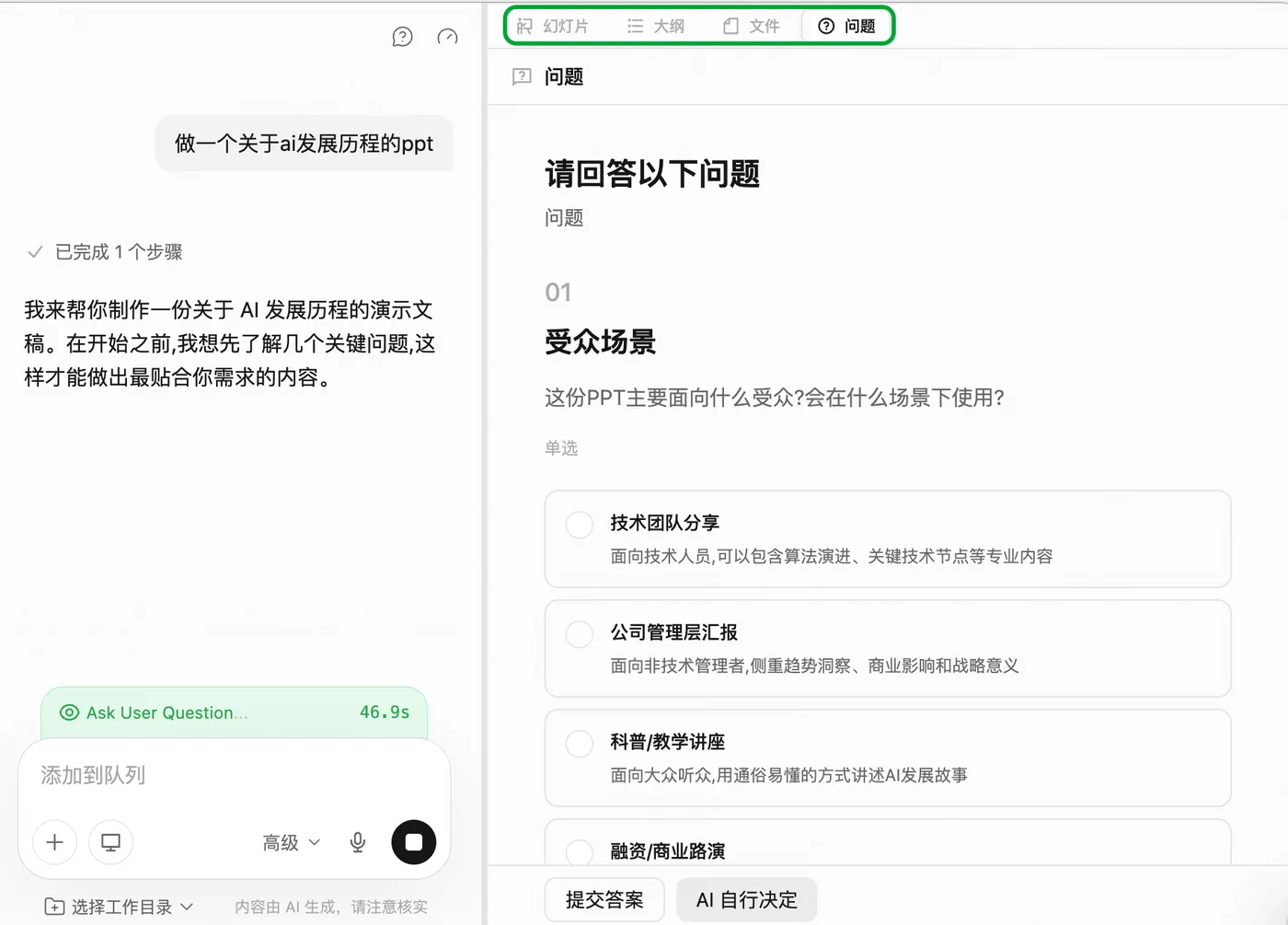
右侧画布提供 3 个标签:
| 标签 | 用途 |
|---|---|
| 幻灯片 | 渲染好的幻灯片,可左右切换 |
| 大纲 | Agent用于驱动生成的大纲,需要先确认大纲再生成幻灯片 |
| 文件 | 幻灯片背后的源文件 |
画布默认是 16:9 的 HTML 幻灯片工作区(1280 × 720),通过右下角的左右箭头或键盘左右键切换页面。
创建幻灯片
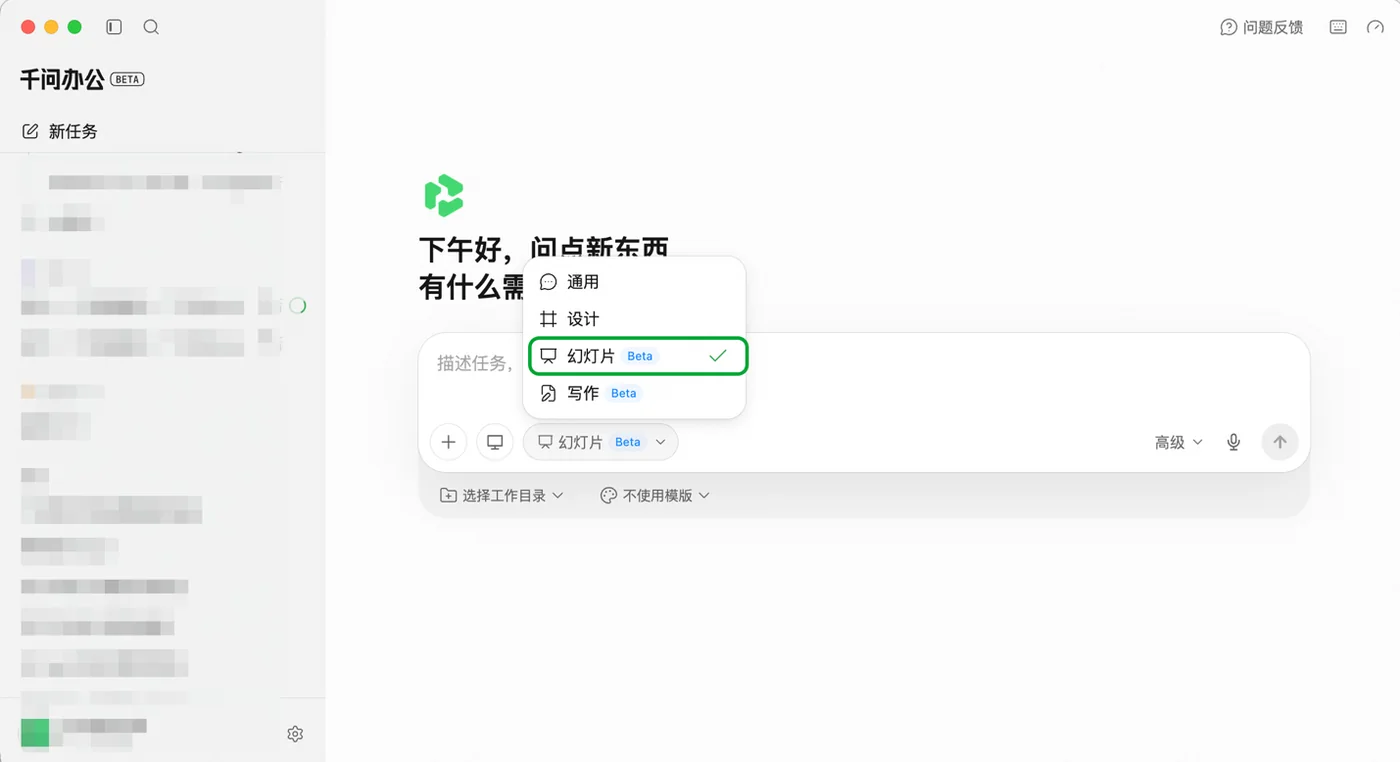
- 切换到幻灯片工作台:在输入框点击工作台切换器(默认通用),选幻灯片。
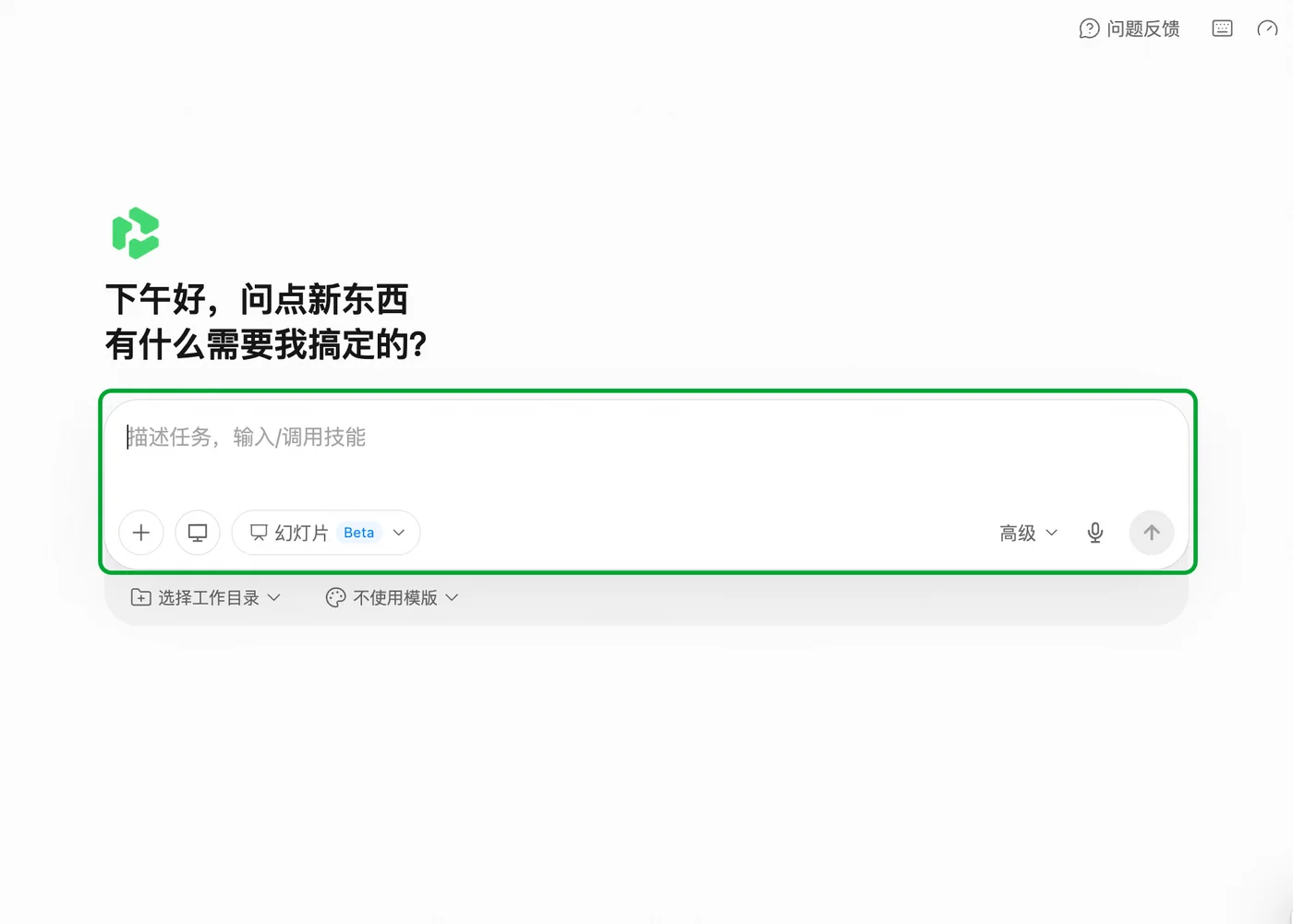
- 描述需求:描述主题、受众和你想要的结构。也可以点击麦克风使用语音输入。
- 挑选模版、固定工作目录(可选):
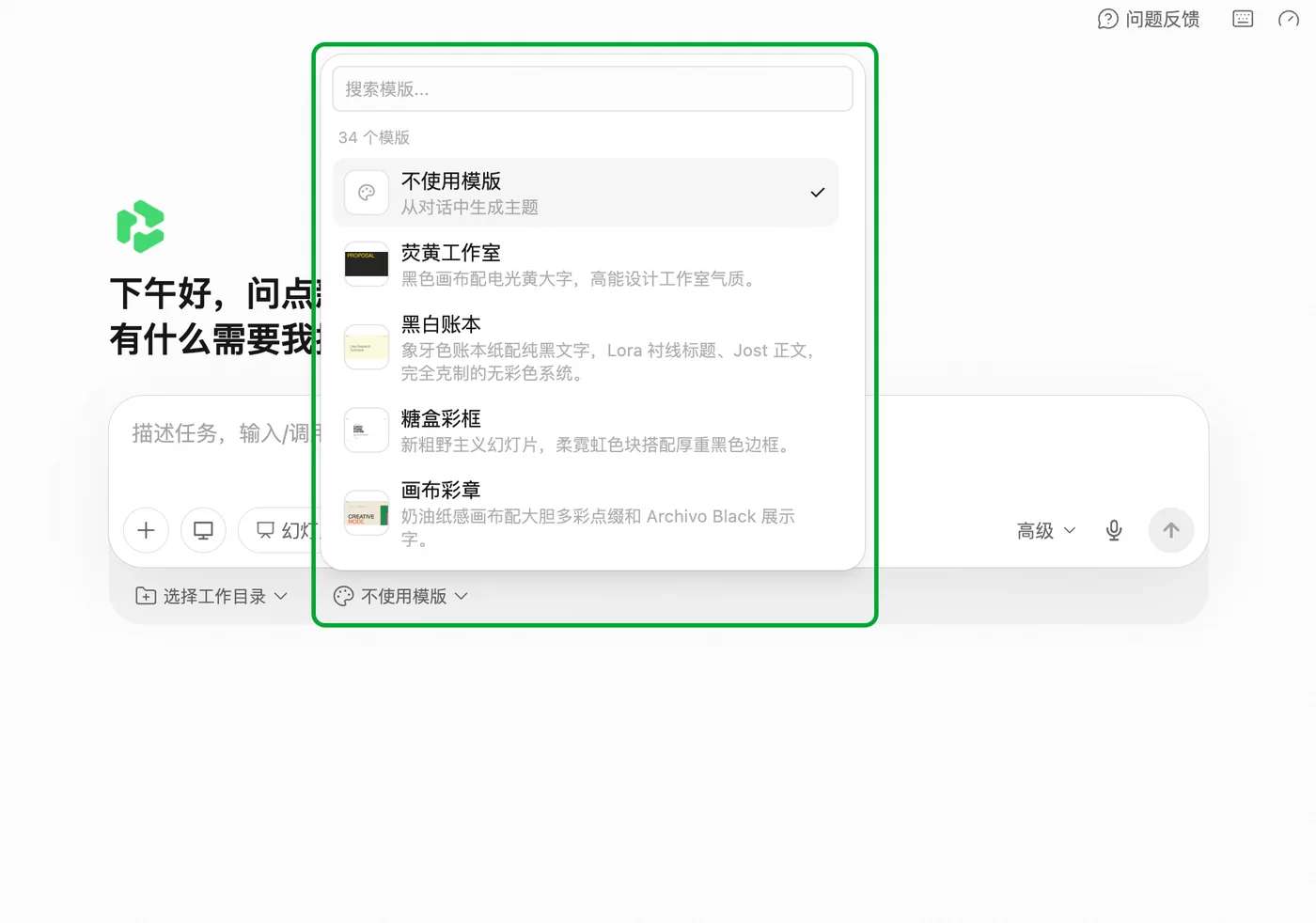
- 点击输入框下方的不使用模版按钮,可以从 35 个内置模版中挑一个作为视觉基调;不选也可以让「千问办公」从对话中自动生成主题。
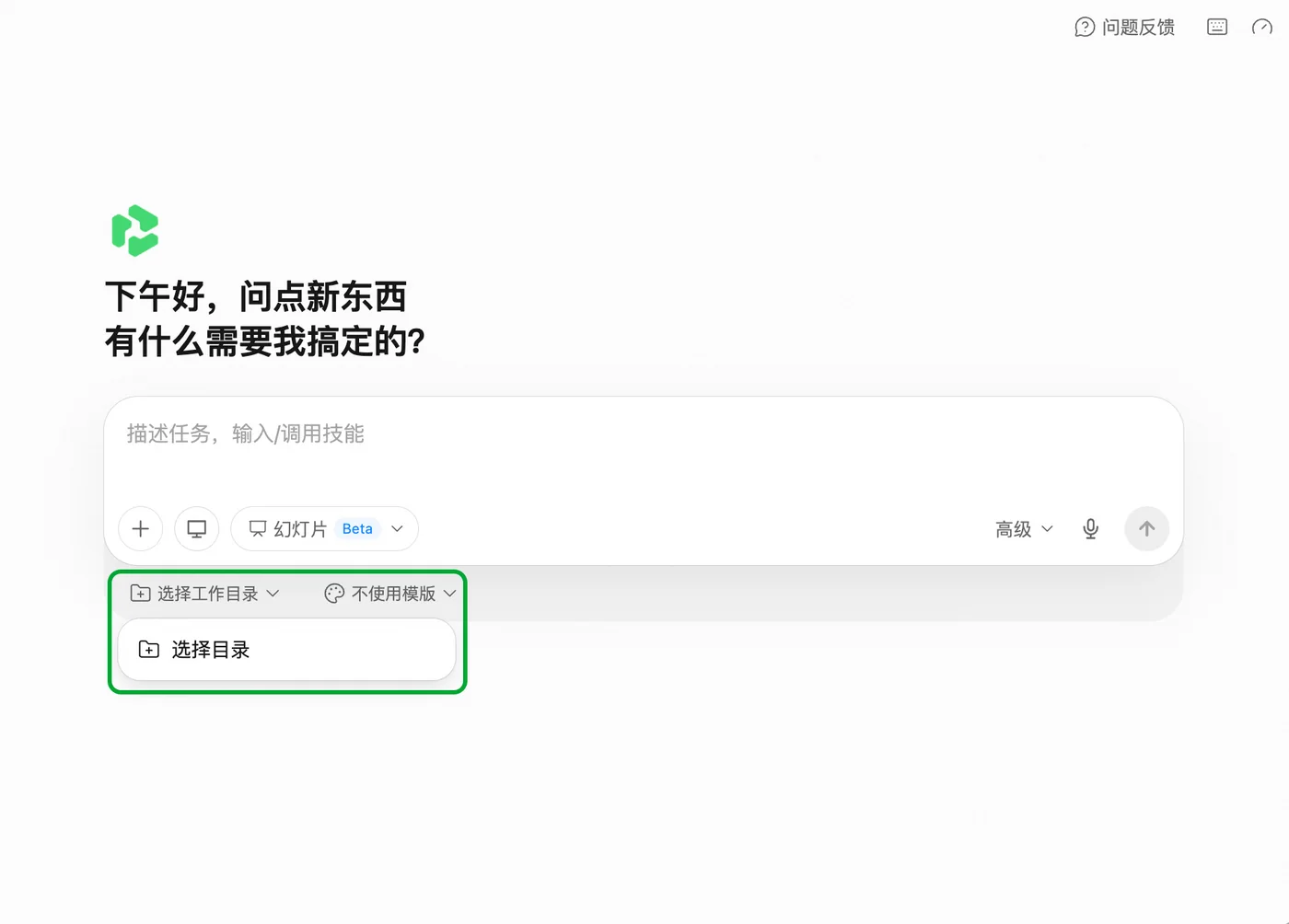
- 点击选择工作目录可把任务绑定到本地一个目录,「千问办公」会把幻灯片源文件落到该目录下,方便长期管理与协作。
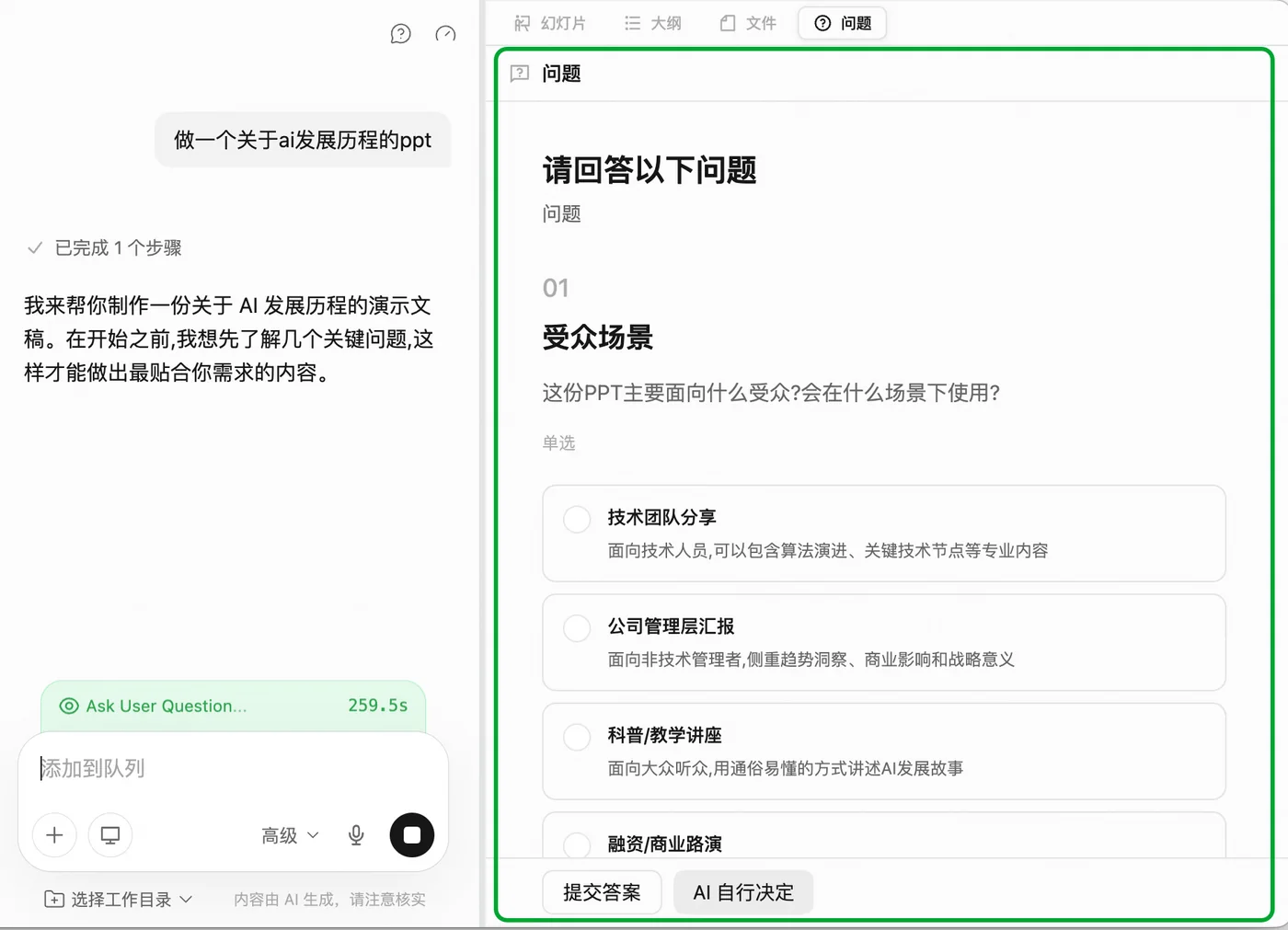
- 回答「千问办公」的澄清问题:「千问办公」在开工前会就受众、页数、语言等关键参数提几个问题。逐题作答可以让 deck 更贴合你的实际场景;如果不想逐项确认,也可以直接点击底部的 AI 自行决定。
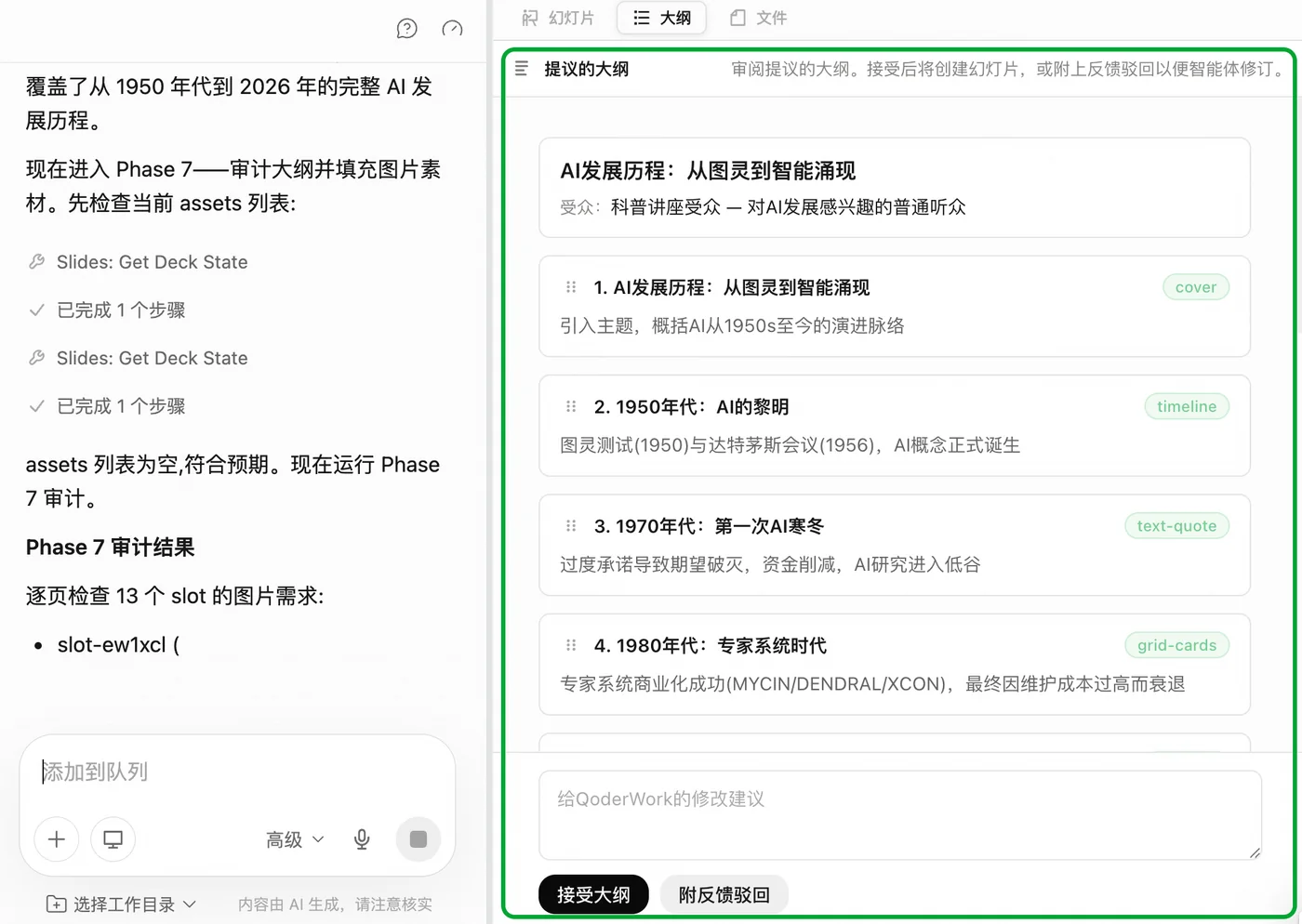
- 确认大纲:回答完问题后,「千问办公」会在大纲标签下输出一份大纲,每节带一句简介和一个版式标签(封面页、文字大纲、左图右文、双栏、引文等)。点击接受大纲创建幻灯片占位;如果对结构或节奏不满意,点附反馈驳回让「千问办公」在开页之前先调整。
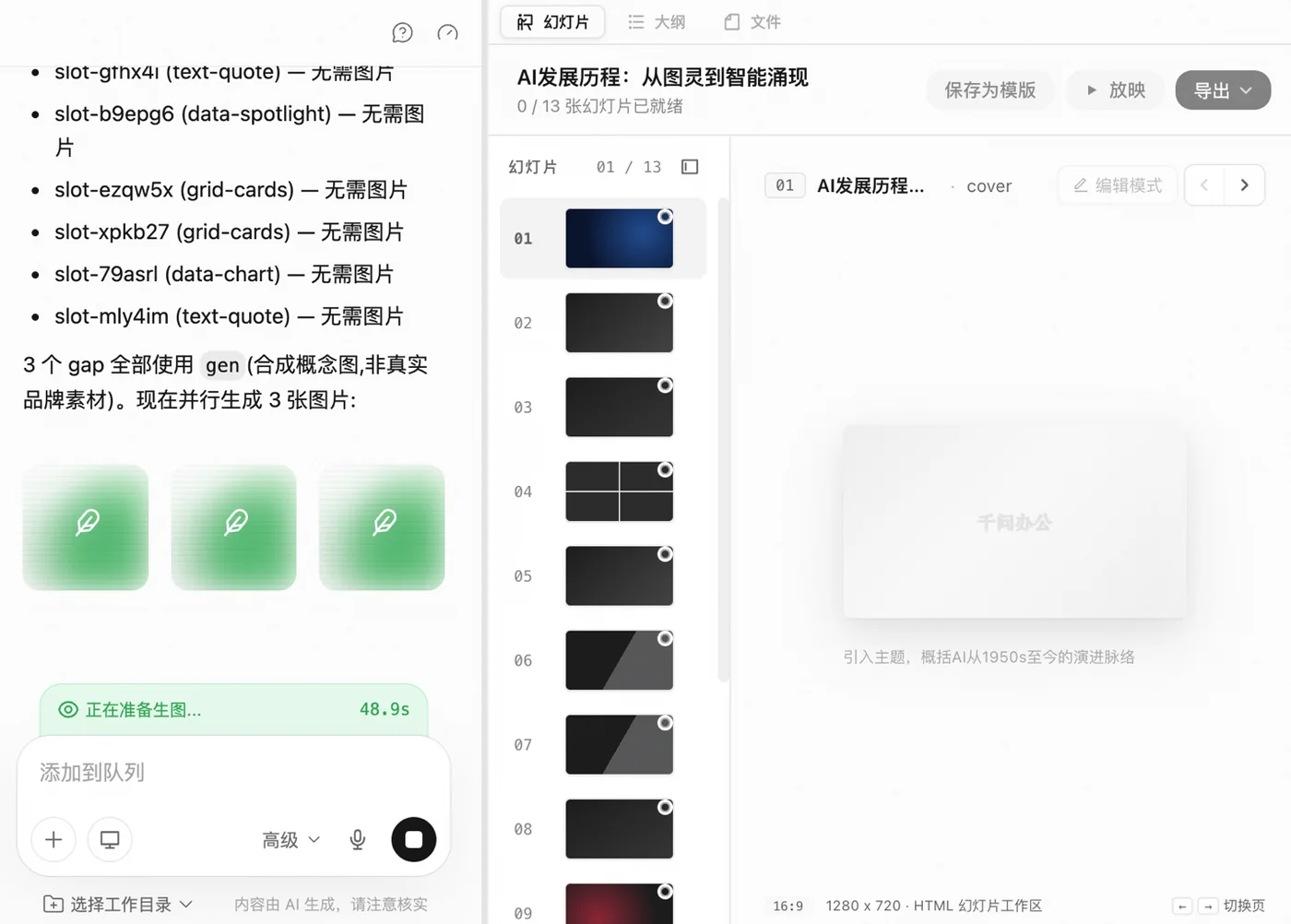
- 查看幻灯片生成过程:确认大纲后,「千问办公」会创建幻灯片占位并按页填充。中间面板显示页码与缩略图(幻灯片 N / N),右侧面板渲染当前页。这一阶段基本无需介入,可以离开喝杯水后再回来;如果某页明显偏离预期,也可以在底部输入框追加指令让「千问办公」改完当前页再继续。
- 选择后处理选项(可选):全部页面合成完成后,「千问办公」会问是否运行后处理步骤,可多选,也可全部跳过直接完成。
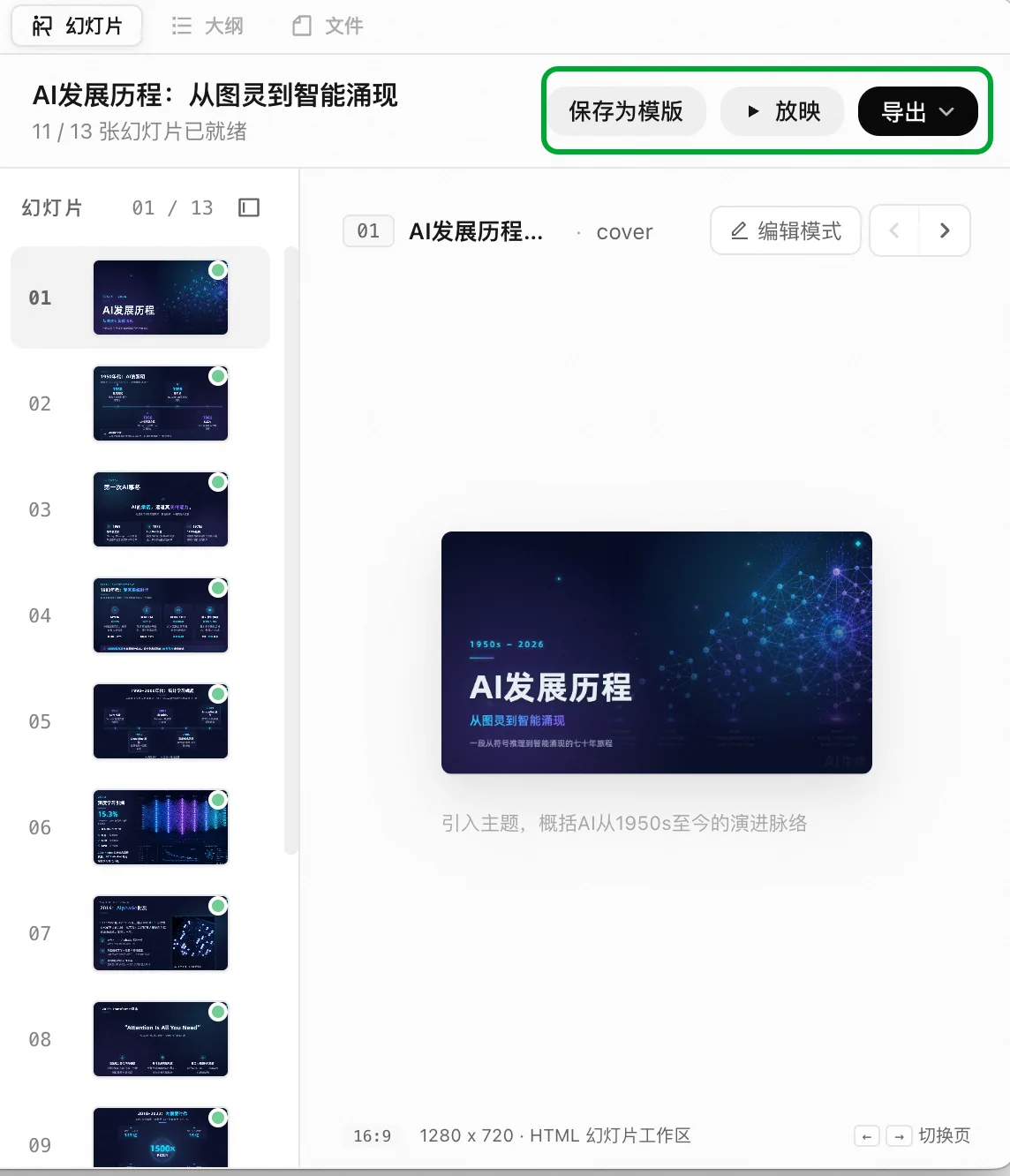
- 查看最终成果:所有页面就绪后,画布顶部显示「N / N 张幻灯片已就绪」。右上角保存为模版 / 放映 / 导出可直接进入下一步;左侧缩略图列可点选任意页跳转、右侧画布渲染当前页。
继续迭代
追加任务:在底部输入框继续追加指令,例如换成对比表格的版式,「千问办公」会在当前步完成后接着处理。
打断当前生成:输入框旁的停止按钮可以中断生成。
切换标签查看:切换到大纲复盘结构,或切换到文件检查源文件。
中途切换模型:输入框旁的模型下拉(例如标准)可以为下一步切换模型。
放映、导出、保存为模版
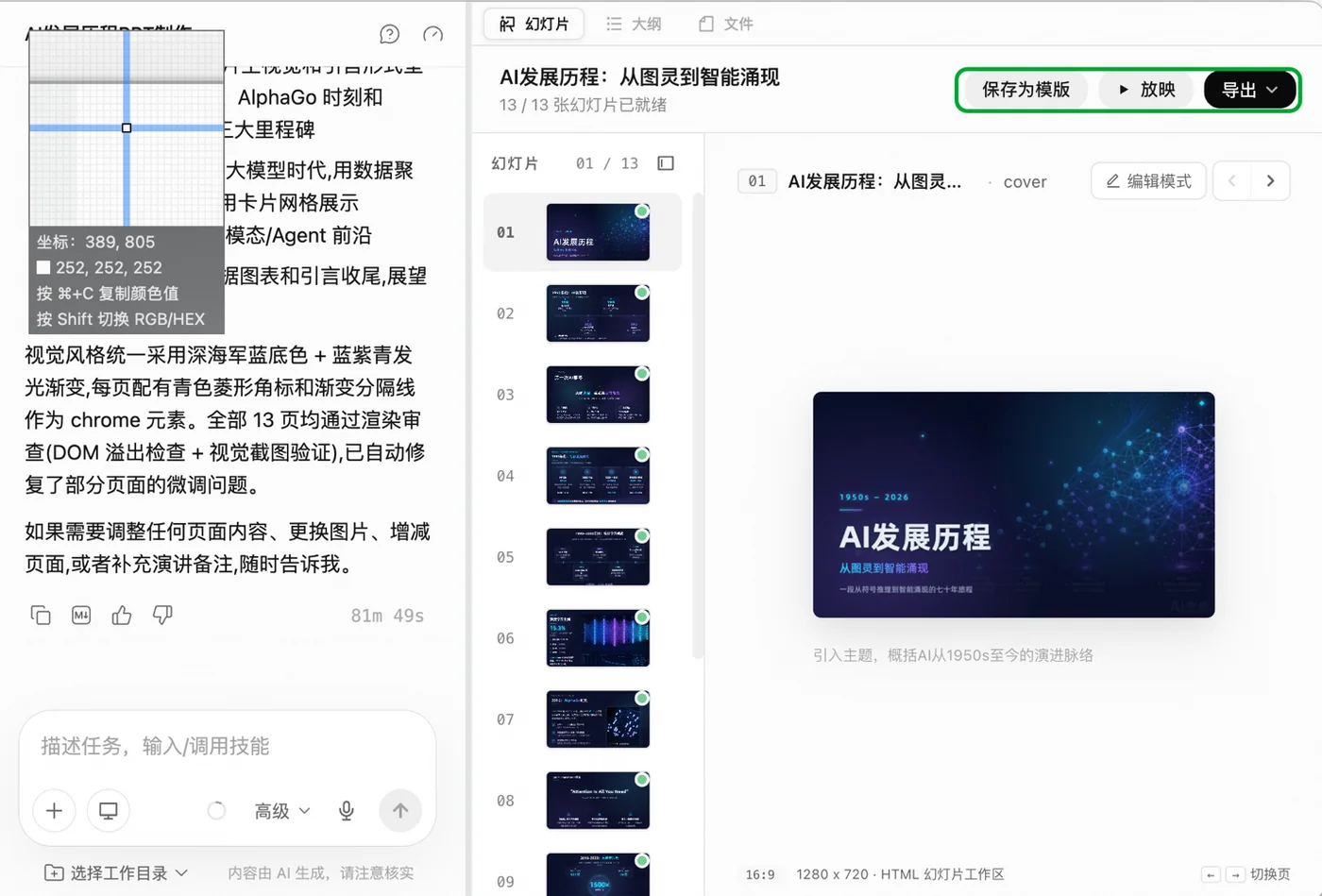
右上角提供三个动作:
放映:切换到全屏演示模式,适合现场 demo 与评审。
导出:支持 PPTX、PDF 、HTML 三种格式下载。
保存为模版:把当前幻灯片保存为模板,便于后续复用。
典型场景
场景1:内部评审 PPT
场景2:把文档转成大会演讲
场景3:快速产出对外提案
场景4:培训课件
场景5:产品演示 Deck
写作工作台
工作区
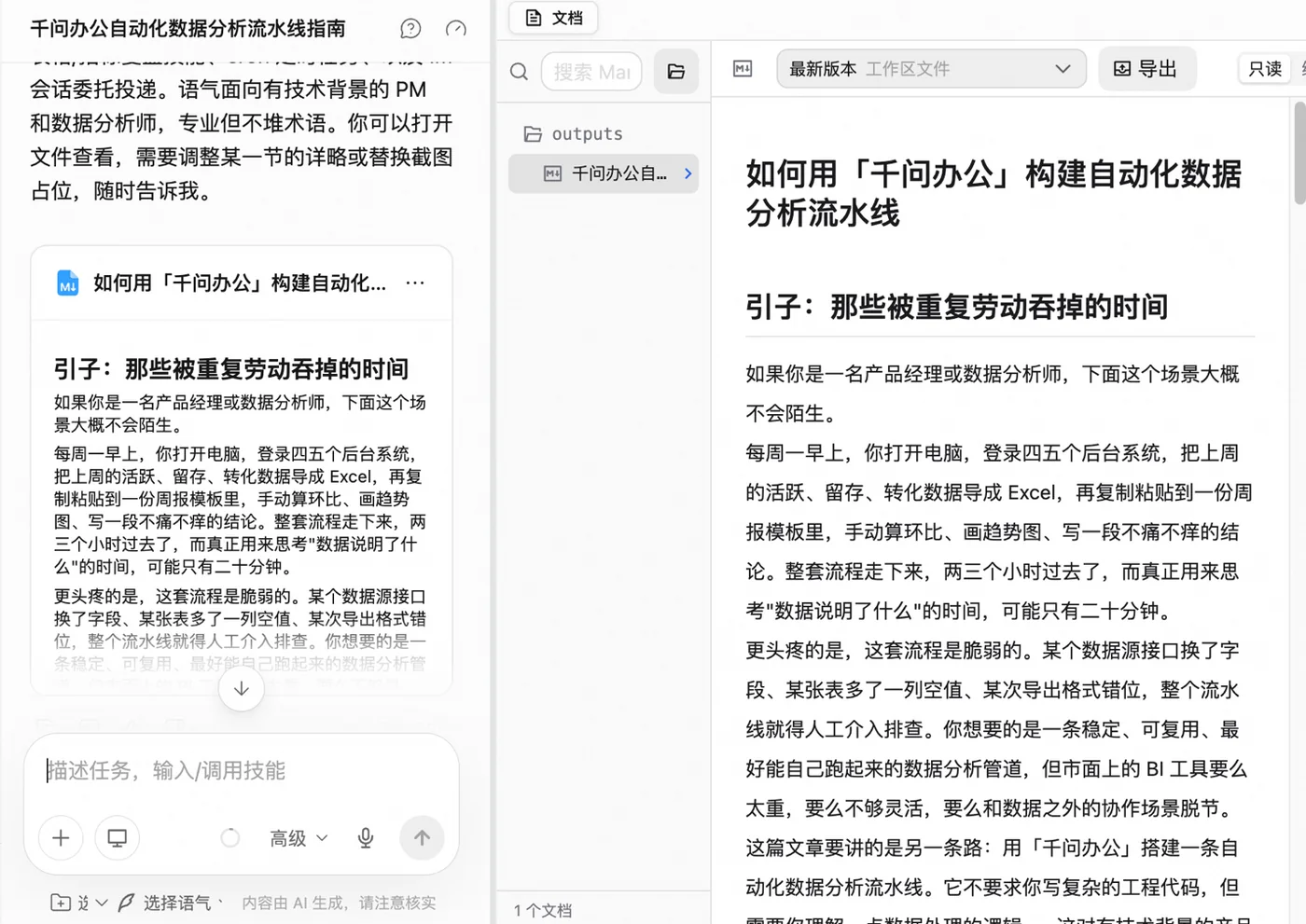
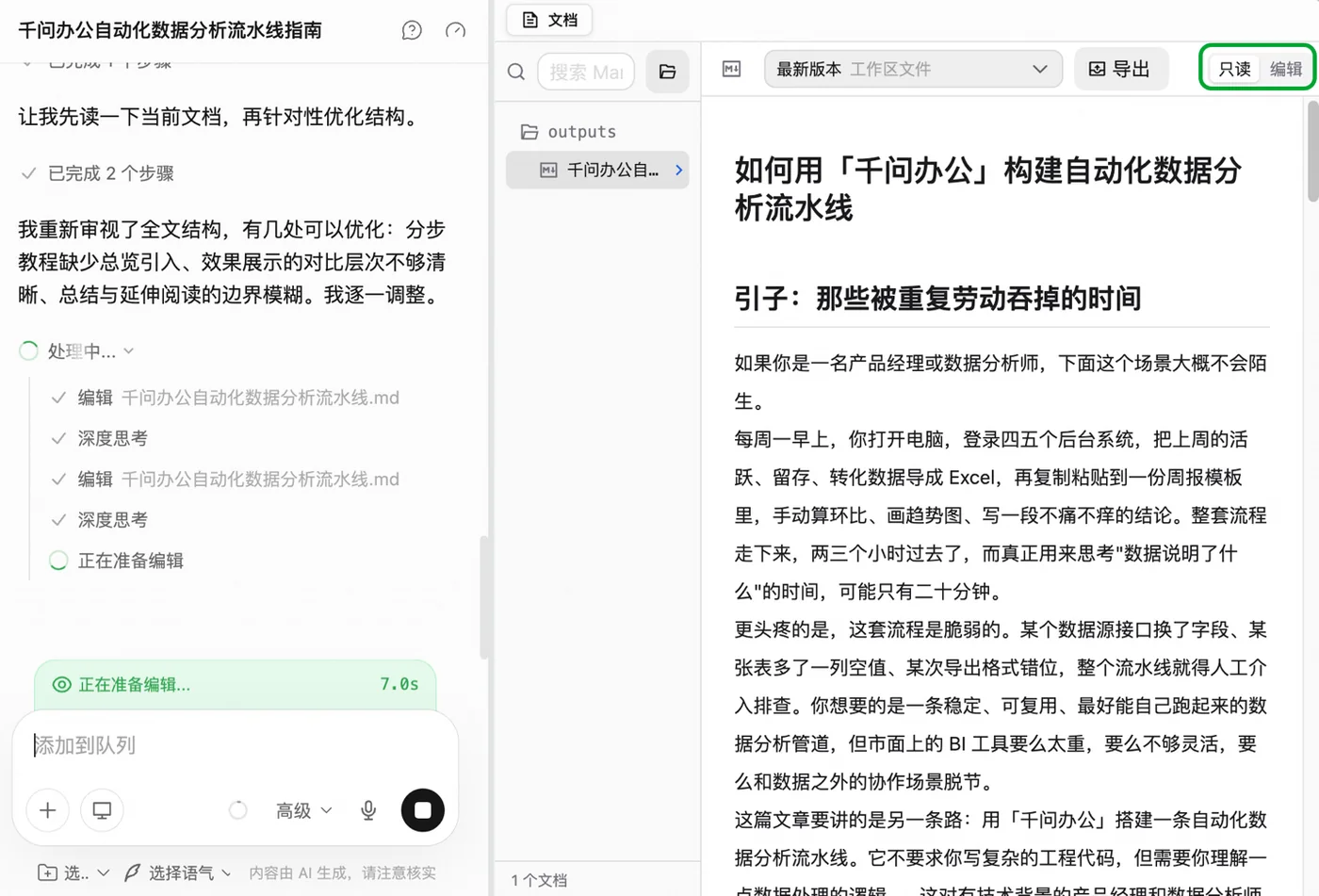
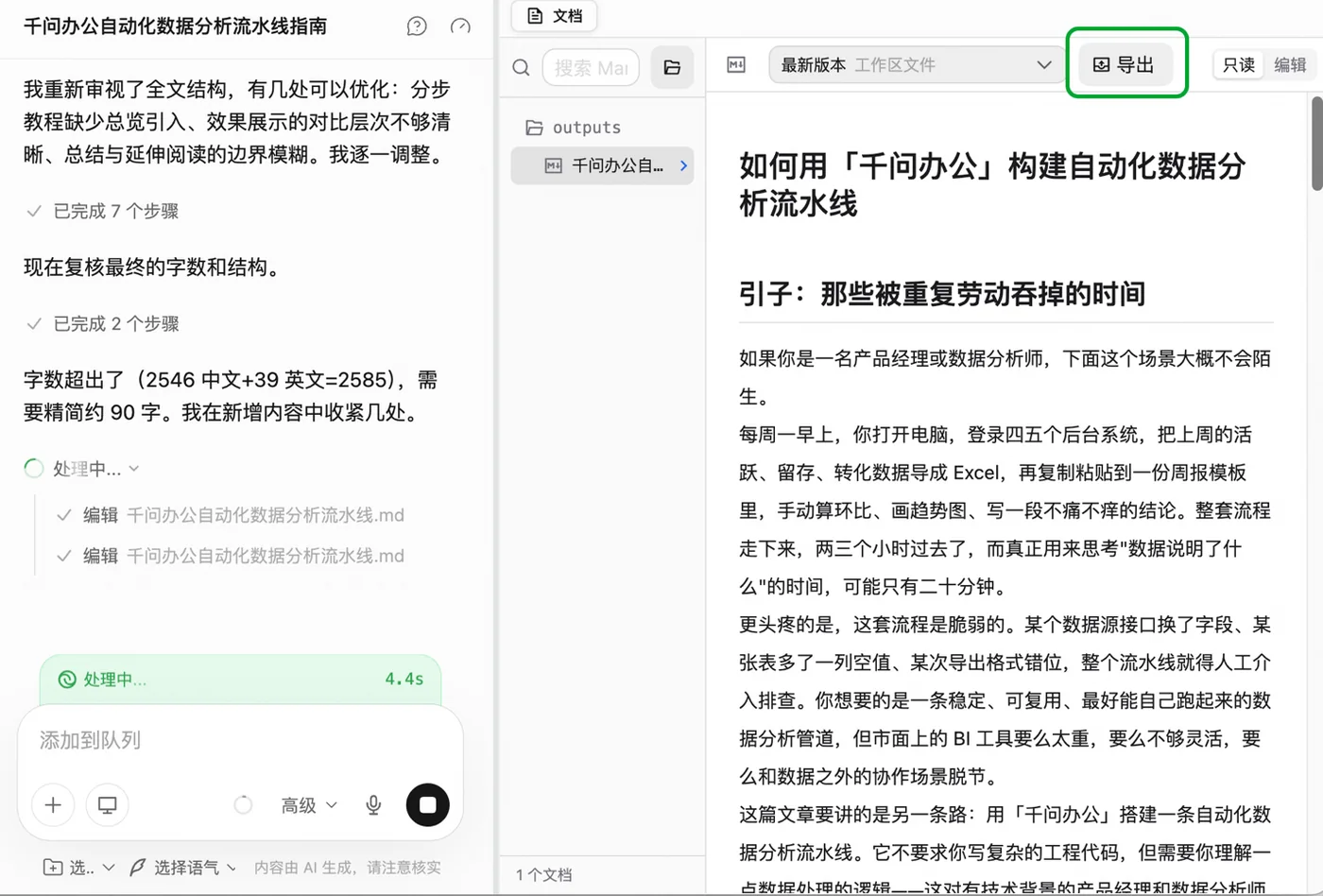
写作工作区把 Markdown 文件树和编辑器组合在一起:
| 元素 | 用途 |
|---|---|
| 文件树 | 产出以 Markdown 文件组织outputs/your-doc.md。顶部搜索框按名称过滤,文件夹图标可打开所在目录 |
| 编辑器 | 文档正文,右上角有只读 / 编辑切换、最新版本 / 工作区文件选择器(可在多个版本之间切换)和导出(导出为 PDF 文件) |
创建文档
- 切换到写作工作台:在输入框点击工作台切换器(默认通用),选写作。
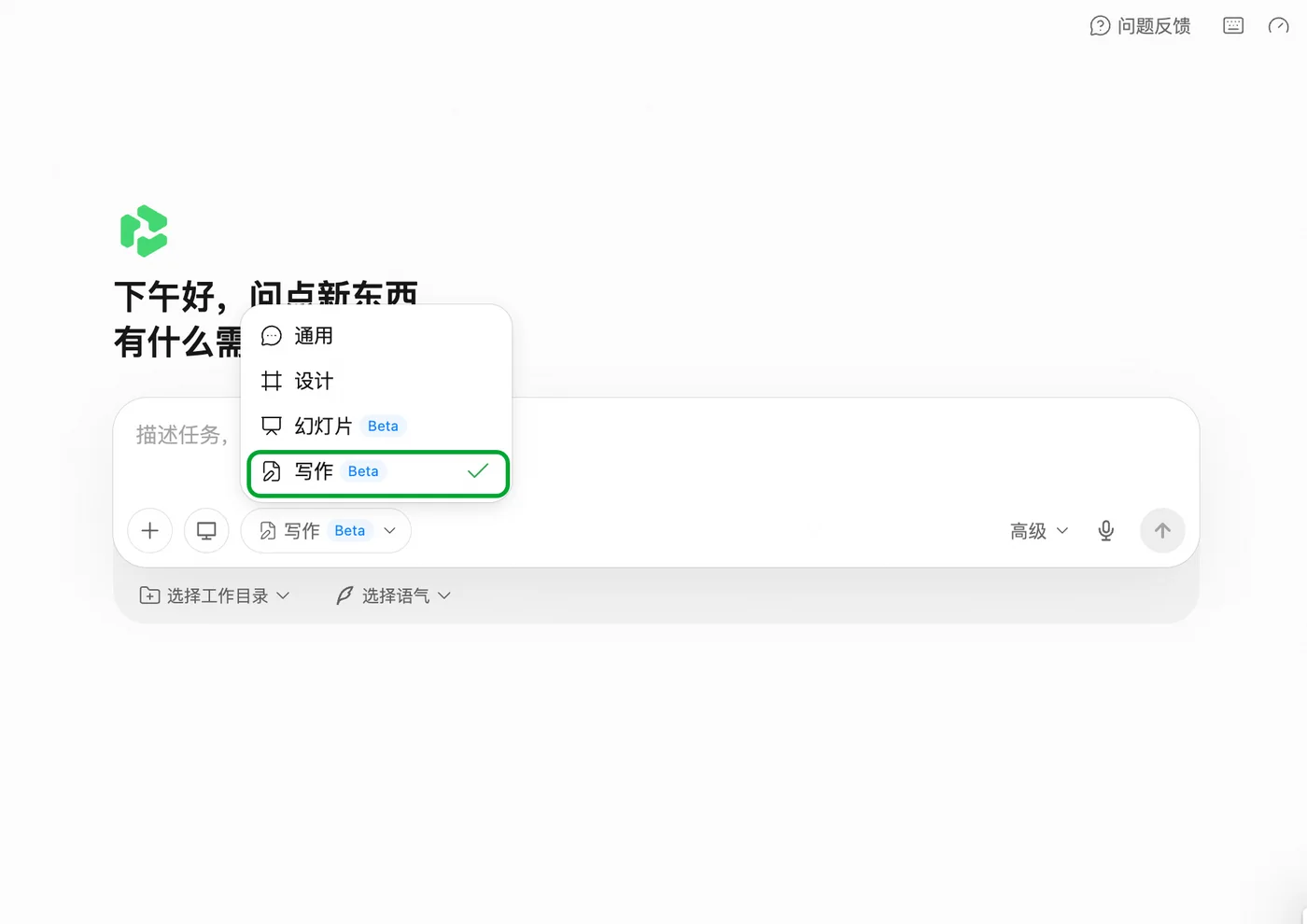
- 描述需求:描述主题、受众、调性、要点。如有需要可以点击麦克风使用语音输入。切换到写作工作台后,输入框下方会出现选择工作目录和语气两个可选项,可在描述任务时按需配置。
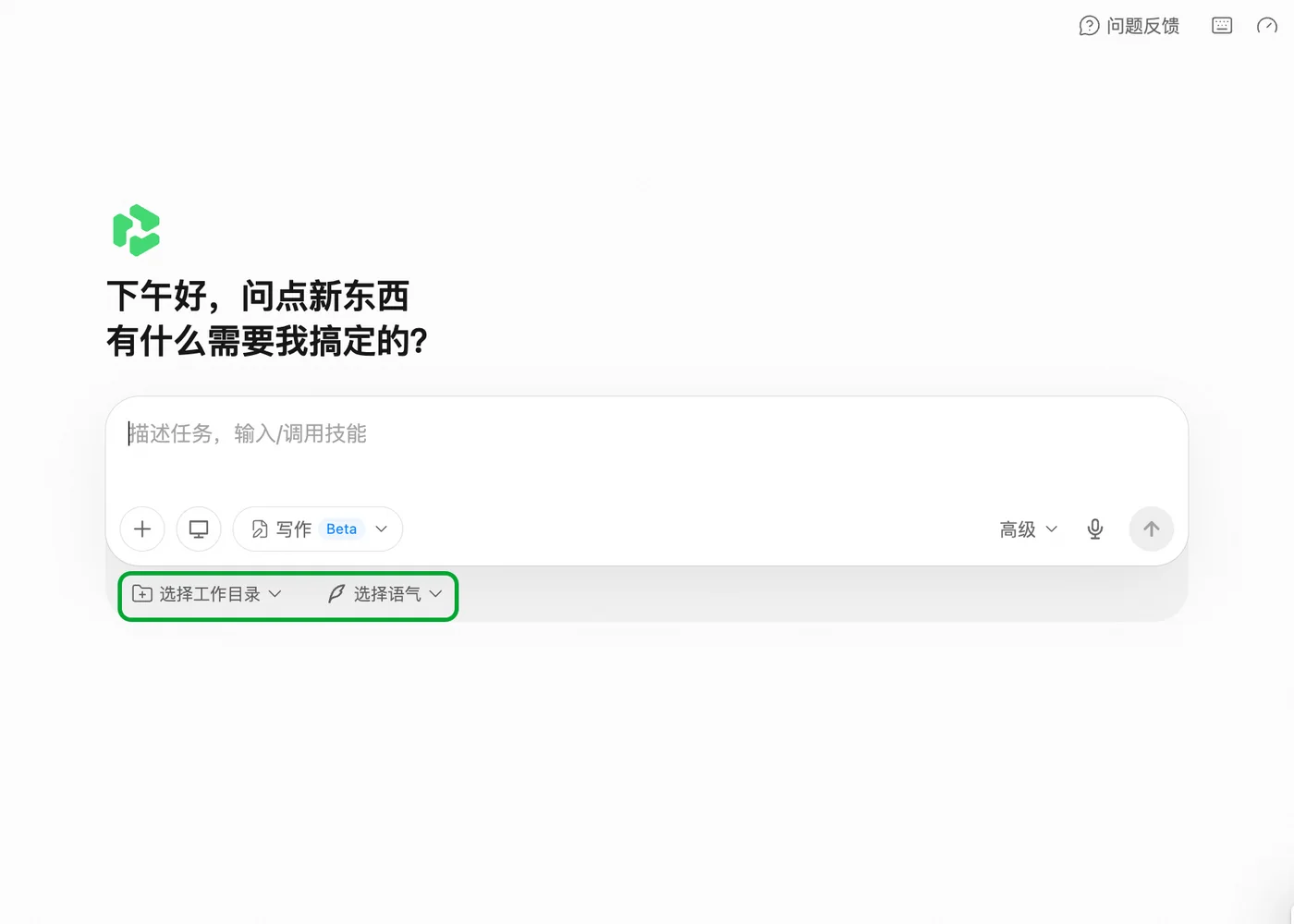
- 挑选语气、固定工作目录(可选):
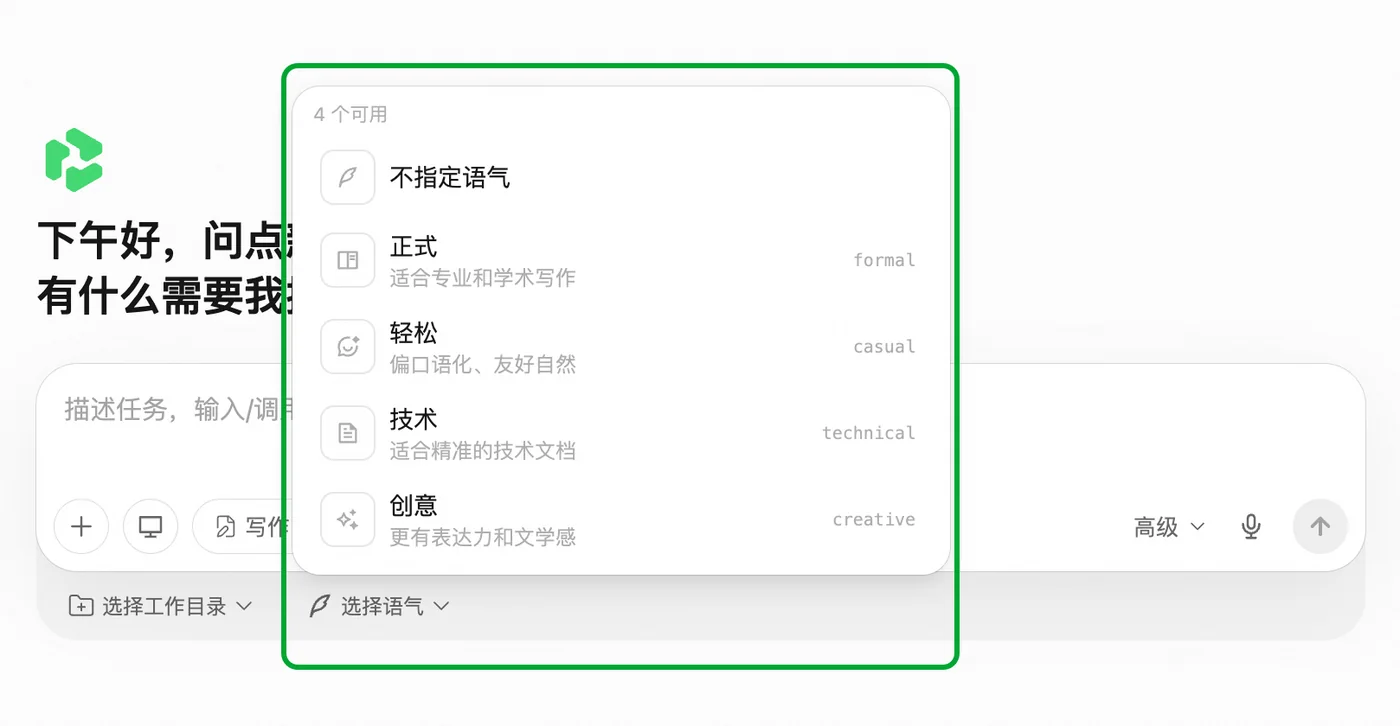
点击语气按钮,可在不指定语气 / 正式 / 轻松 / 技术 / 创意之间选一种作为整体调性;不选时由「千问办公」自行判断。
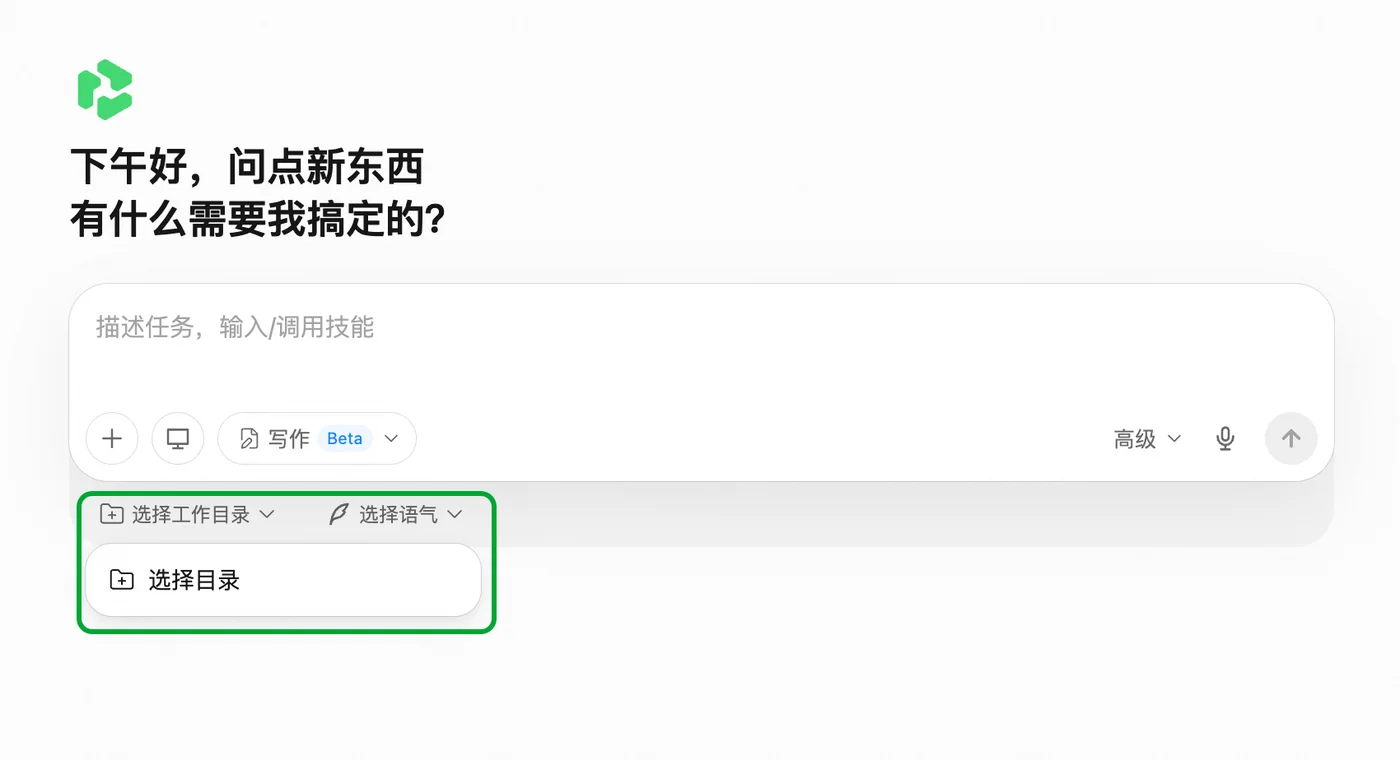
点击选择工作目录可把任务绑定到本地一个目录,「千问办公」在该目录下读写文件,把过程沉淀到磁盘。适合需要长期迭代或与现有素材结合的文档。
- 阅读或编辑文档:产物会落到outputs/目录下的 Markdown 文件中。切换到只读阅读渲染后的 Markdown,切换到编辑直接修改正文。
继续迭代
追加任务:在底部输入框追加指令,例如补一节关于权限的内容,「千问办公」会就地更新文件中相应位置。
打断当前生成:输入框旁的停止按钮可以中断生成。
对比版本:用最新版本 / 工作区文件下拉在最新版与早期版本之间切换,多轮迭代后比较思路时尤其有用。
直接动手改:切换到编辑自己改一句或重写一段,「千问办公」在后续轮次会基于你的修改继续。
中途切换模型:模型下拉可以为下一步切换模型。
导出成果
点击右上角导出即可将当前文档导出为 PDF 文件,也可以把渲染后的文本直接复制到下游工具,文档系统、博客 CMS、内部 wiki 或聊天软件均可。
典型场景
场景1:把零散笔记变成技术指南
场景2:起草内部复盘
场景3:由 PR 列表生成发布说明
场景4:撰写技术博客
场景5:产品用户文档
常见问题
工作台四个模式之间如何切换?
在首页底部输入框点击工作台切换器,选择目标模式即可。切换后右侧画布会变为对应模式的专用工作区。默认模式可在设置 > 工作台中指定。
生成结果不满意,能否在原产物上修改?
可以。三个工作台都支持就地迭代:设计工作台可圈选区域标注、微调参数或直接编辑工程文件;幻灯片工作台可追加指令改版式;写作工作台可切到编辑直接改正文,「千问办公」后续轮次会基于你的修改继续。
产物文件存在哪里?
设计与幻灯片的工程文件 / 源文件可绑定工作目录落到本地;写作产物默认落到 outputs/ 目录下的 Markdown 文件,每轮迭代保留为可回溯版本。
幻灯片支持哪些导出格式?
支持 PPTX、PDF、HTML 三种格式下载,也可保存为模版供后续复用。
设计工作台的直接运行和进入设计规划有何区别?
直接运行跳过澄清与计划,用现有上下文直接落到画布,适合需求明确或快速预览;进入开启设计计划模式,先问问题、再写 Design Plan,确认后才生成,适合复杂或高保真项目。